Funktion: Dashboard
Präzise Überwachung und effiziente Ressourcennutzung
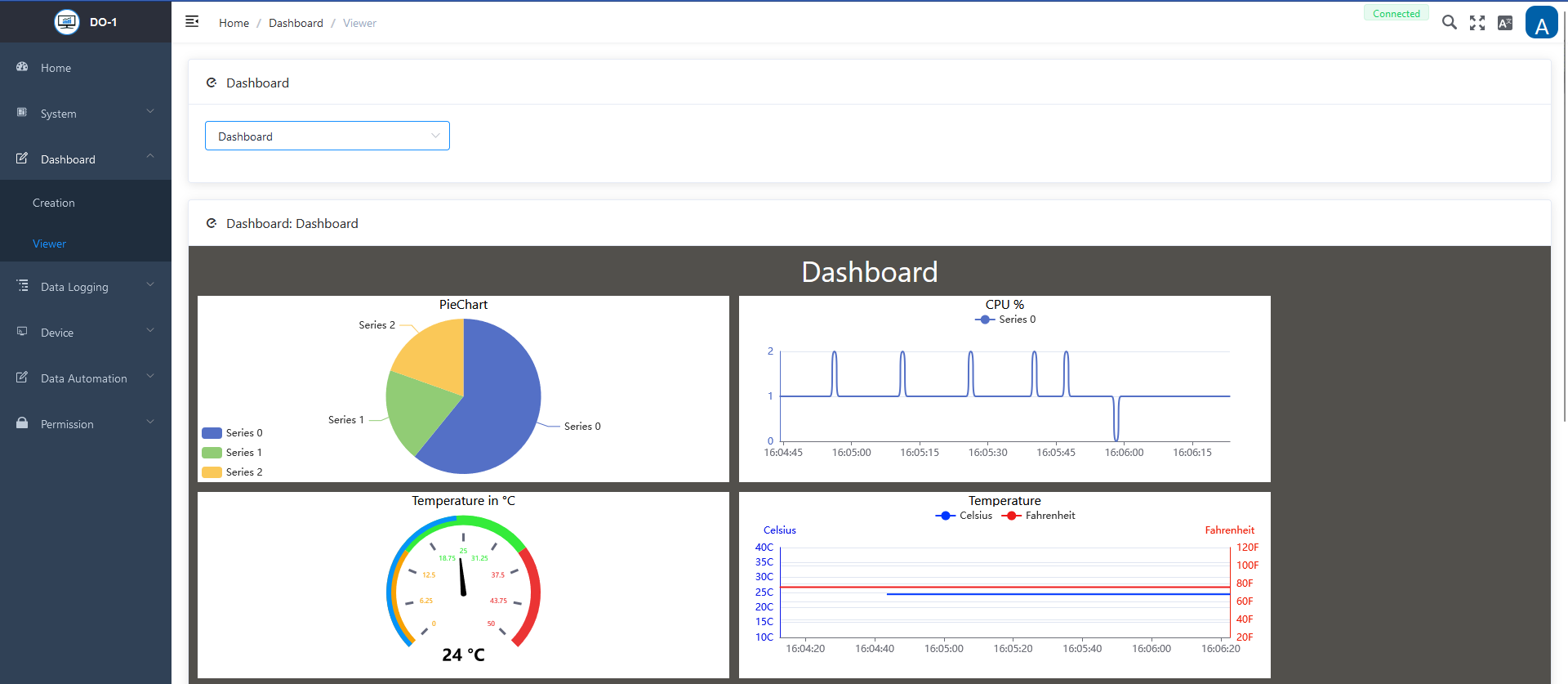
Dieses Kapitel erklärt die Funktion Dashboard der Benutzeroberfläche des DO-1. Dashboards sind ein leistungsstarkes Werkzeug zur Verbesserung der Datenvisualisierung, -überwachung und -analyse, was wiederum zu fundierteren und einer effizienteren Ressourcennutzung führen kann. Digitale Überwachung und Visualisierung der angeschlossenen Geräte mittels Erstellung einzelner grafischer Übersichten, von denen eine als Startseite festgelegt werden kann. Desweiteren besteht die Möglichkeit sich die bereits erstellen Ansichten in einer Vorschau anzeigen zu lassen.
Übersicht:
- Konfiguration: Erstellung und Bearbeitung der Dashboards
- Anzeige: Vorschau auf die erstellten Dashboards
Konfiguration: Erstellung und Bearbeitung der Dashboards
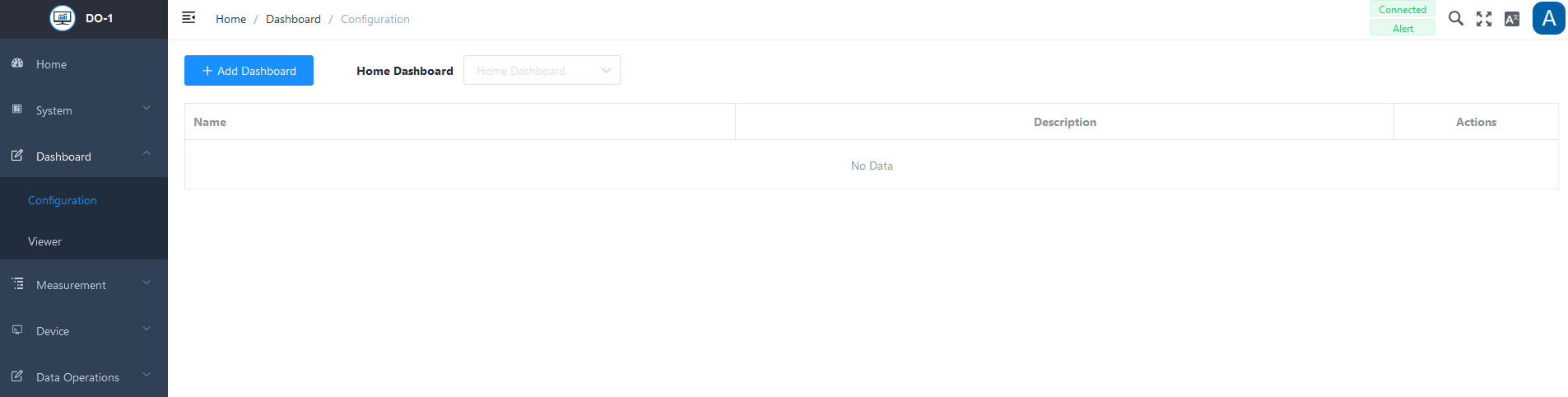
Im Untermenü Erstellung gelangt man zur Dashboard-Übersichtsseite. Diese beinhaltet eine Listenansicht, die im weiteren Verlauf die selbst angelegten Dashboards anzeigt.
Die folgenden Aktionen sind für erstellte Dashboards verfügbar:
| Aktion | Beschreibung |
|---|---|
| Bearbeiten | Öffnet die Dateneingabe zur Bearbeitung der Einstellungen. |
| Löschen | Entfernt den Auftrag aus dem System. (Eine Warnhinweis muss ebenfalls bestätigt werden) |
Bitte beachten: Bevor Sie eine neue Übersicht erstellen können, müssen die entsprechenden Geräte im DO-1 gespeichert sein. Alle Informationen dazu finden Sie im Kapitel Geräte.
Dashboard hinzufügen
Mit einem Klick auf Dashboard hinzufügen öffnet sich eine Eingabemaske. Im oberen Teil werden die Basis-Informationen hinterlegt und im unteren Teil fügt man die gewünschten Ansichts-Elemente hinzu.
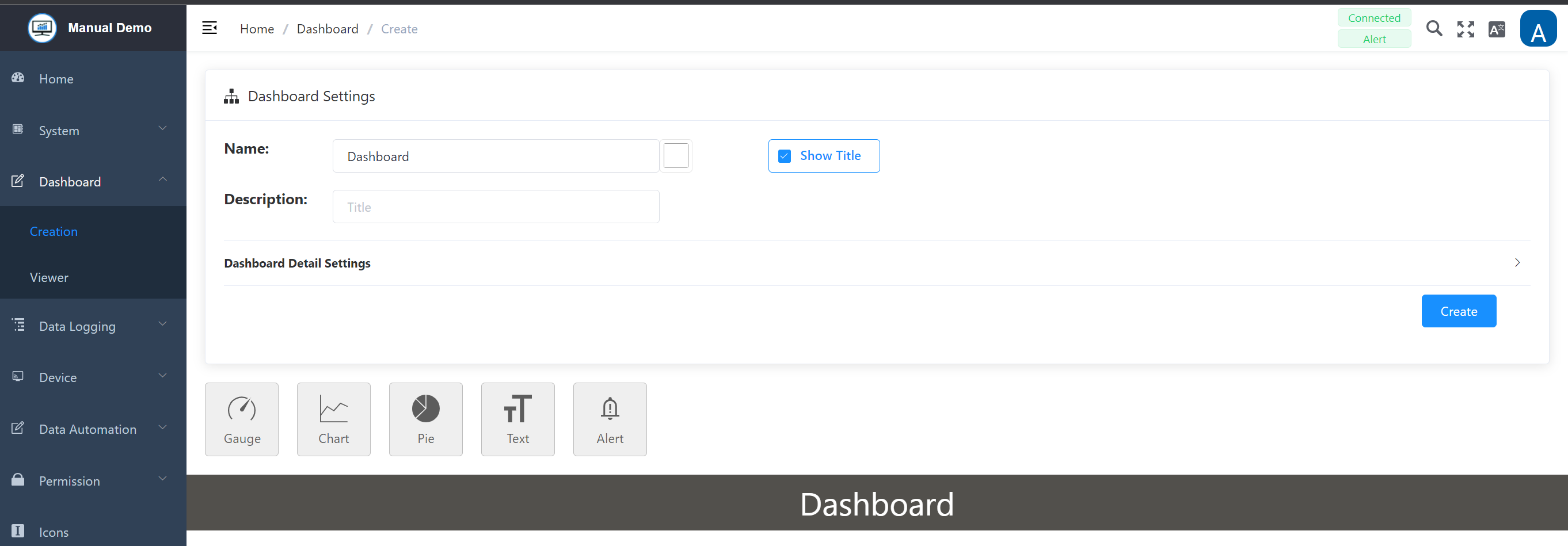
Dashboard-Einstellungen
| Feld | Beschreibung |
|---|---|
| Titel | Geben Sie einen Namen für das jeweilige Dashboard ein |
| Farbauswahl | Optional; Das RGB-Farbschema bietet die Möglichkeit, dem Titel eine Farbe zuzuweisen, ein Klick auf das Feld öffnet ein weiteres Fenster zur Farbauswahl |
| “Titel anzeigen” | Optional; Geben Sie an, ob der Titel, d. h. der Name, angezeigt werden soll, indem Sie das Kontrollkästchen anklicken, um die Anzeige zu aktivieren/deaktivieren |
| Beschreibung | Optional; Hier kann eine beliebige Beschreibung hinzugefügt werden, z.B. detaillierte Informationen zur Ansicht und den überwachten Geräten. |
Durch Klicken auf Dashboard Detail-Einstellungen oder den Pfeil auf der rechten Seite, können die Ansichtseinstellungen angezeigt und bearbeitet werden. Die Grafik des Dashboards basiert auf einer Rasteransicht. Durch das Ändern der Werte wird der Abstand zwischen den einzelnen Grafikelementen verändert. Die Werte werden in Pixel angegeben. Außerdem können die Farben und Ränder angepasst werden.
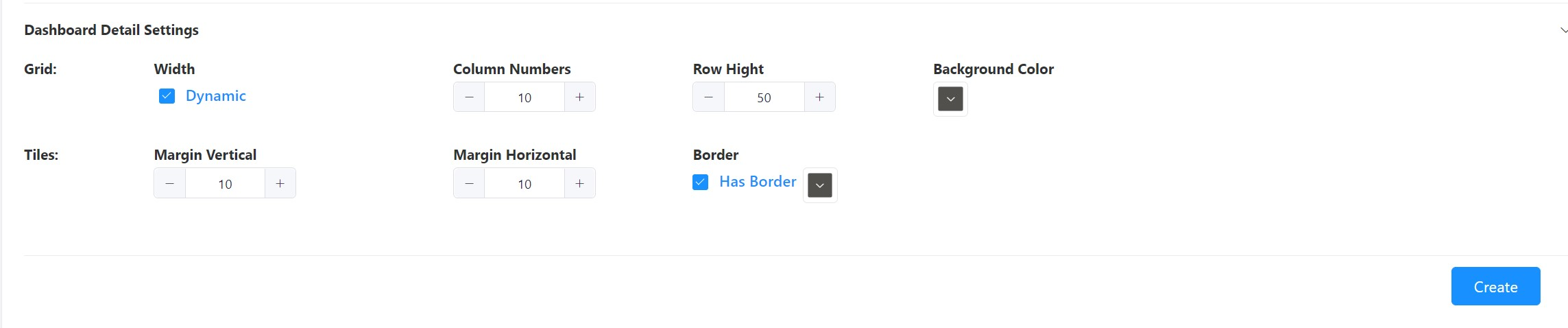
Funktion:Dynamisch
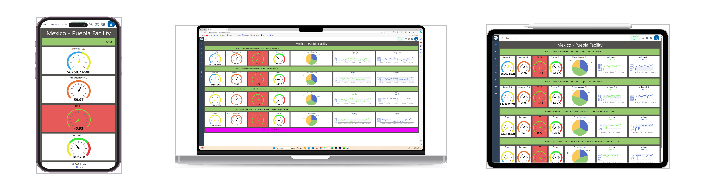
Bei aktivierter Funktion erfolgt die Anpassung der Ansicht automatisch - alternativ kann die Größe auch manuell eingestellt werden. Durch diese Funktion wird die Ansicht auf einem mobilen Endgerät passend dargestellt.
Nachdem Sie die Daten an Ihre Bedürfnisse angepasst haben, klicken Sie auf die Schaltfläche Erstellen, um die Daten zu speichern.
Änderungen und Neuanlage bei vorhandenen Einträgen
Werden im späteren Verlauf Änderungen an bereits erstellten Übersichten vorgenommen, besteht die Möglichkeit diese zu speichern, oder auch die getätigten Eingaben für eine Neuanlage zu verwenden. Folgende Schaltflächen erscheinen rechts unterhalb der Basis-Eingabemaske, anstelle von Erstellen:
Grafische Elemente
Für die Darstellung der Live-Daten auf dem Dashboard steht eine Auswahl an grafischen Elementen zur Verfügung. Durch Klicken auf die jeweilige Kachel können beliebig viele Elemente hinzugefügt und einzeln ausgewählt werden.

Weitere Funktionen
Neben den individuellen Einstellungen der Elemente kann man direkt in der Ansicht folgenden Funktionen nutzen:
-
Drag & Drop: Die hinzugefügten Elemente sind frei beweglich und lassen sich so einfach anordnen
-
Größe direkt bestimmen: Die Größe des Elements kann direkt manuell angepasst werden:
- Die untere rechte Ecke des Elements per Mausklick oder Touchpad, auswählen
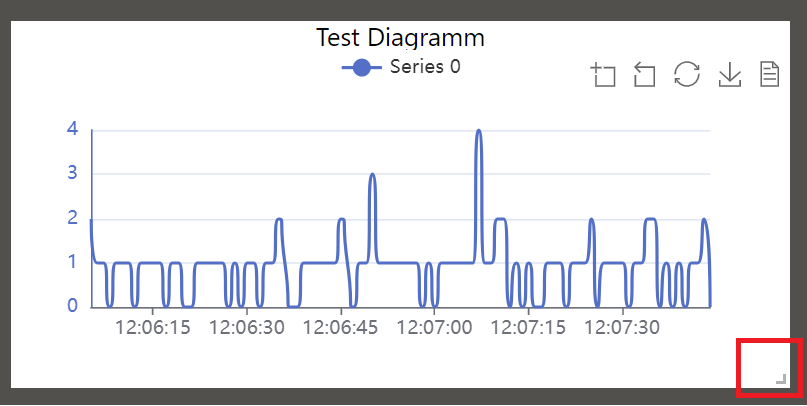
- Mit gedrückter linker Maustaste oder über das Touchpad mit Hilfe des Cursors die Größe des Bildes nach Wunsch verändern.
Allgemeine Element-Konfiguration
Durch einen Doppelklick auf eines der hinzugefügten Elemente öffnet sich ein weiteres Fenster mit den jeweiligen Konfigurationsmöglichkeiten. Die Gestaltung des jeweilige Elements kann individuell angepasst werden. Die Eingabemaske für die jeweiligen Basis-Angaben ist dabei meist identisch:
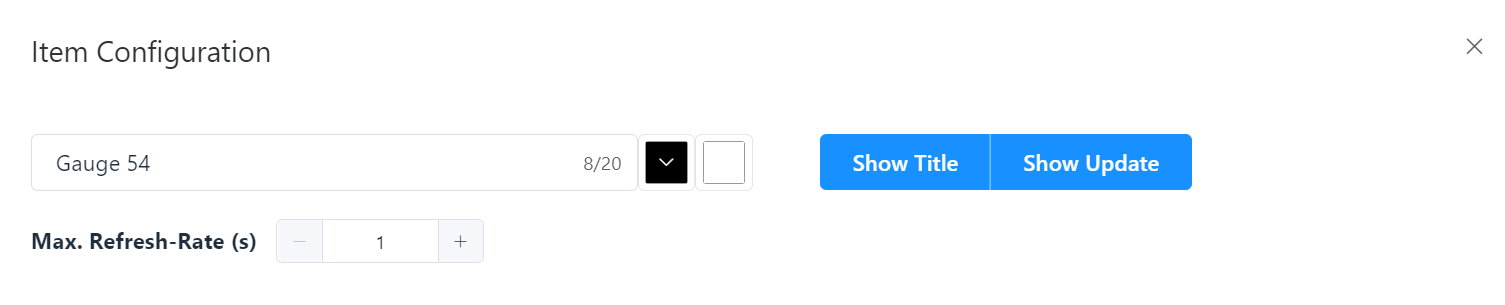
| Feld | Beschreibung |
|---|---|
| **Titel ** | Vergabe einer Bezeichnung |
| 1. Farbauswahl | Farbauswahl für den Titel |
| 2. Farbauswahl | Farbauswahl für den Hintergrund |
| “Titel anzeigen” | Optional; Geben Sie an, ob der Titel, d. h. der Name, angezeigt werden soll, indem Sie das Kontrollkästchen anklicken, um ihn zu aktivieren/deaktivieren. |
| “Zeige Indikator” | Optional; Ist diese Funktion ausgewählt, blinkt in der oberen linken Ecke des Elementes ein farblicher Punkt auf, der die Werteaktualisierung anzeigt. |
| Max. Interval (S) | Optional; Festlegung der Sekunden für die Wertaktualisierung - Dies ist besonders wichtig in Bezug auf die Rechenleistung, abhängig von den abgebildeten Werten. Dieses Feld ist beim Text-Element nicht vorhanden! |
Speichern, Kopieren und Entfernen der Elemente
Zusätzlich zu den allgemeinen Informationen über das Element sind auch die folgenden Aktionen standardisiert:

Element löschen Führt zur Entfernung des Elements, muss eine Warnung bestätigt werden.
Element kopieren Dupliziert das Element, was bei der Erstellung weiterer Elemente hilfreich sein kann.
Bestätigen Speichert alle gemachten Eingaben.
Ausfall von Geräten/Sensoren für die Messwerterfassung
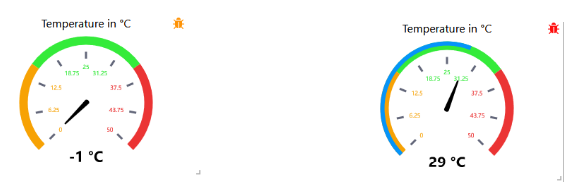
Wenn im Dashboard für ein Messwertgerät oder Sensor die Anzeigeoptionen “Meter”, “Diagramm” oder “Kreis-Diagramm” ausgewählt sind und gleichzeitig der Modbus erkennt, dass das entsprechende Messwertgerät oder der Sensor fehlt oder ausgefallen ist, erscheint am oberen rechten Rand ein Bug-Symbol in der Kachel des jeweiligen Elements.
Folgende Farbcodierung ist zu unterscheiden:
Orange (blinkend): Es werden keine Daten empfangen. Die Verbindung muss überprüft werden.
Rot (blinkend): Das Gerät wurde aus dem DO-1 System entfernt.
2.2 Detail-Einstellungen
Zusätzlich zu den Basisinformationen müssen für jedes Element das grafische Layout und die Datenanbindung definiert werden oder es können Texte hinzugefügt werden. Im folgenden Abschnitt werden die Konfigurationsmöglichkeiten für alle sechs Elemente erläutert.
Element: Nummer
Dieses Element dient der digitalen Darstellung von Messwerten. Sie können entscheiden, ob Sie Prozentsätze oder andere Wertdefinitionen anzeigen möchten.
Grafische Darstellung
Unter Darstellung können alle grafischen Details für das Zahlenelement angepasst werden.Durch Klicken auf den Balken oder das Dropdown-Symbol werden die Einstellungsoptionen eingeblendet.
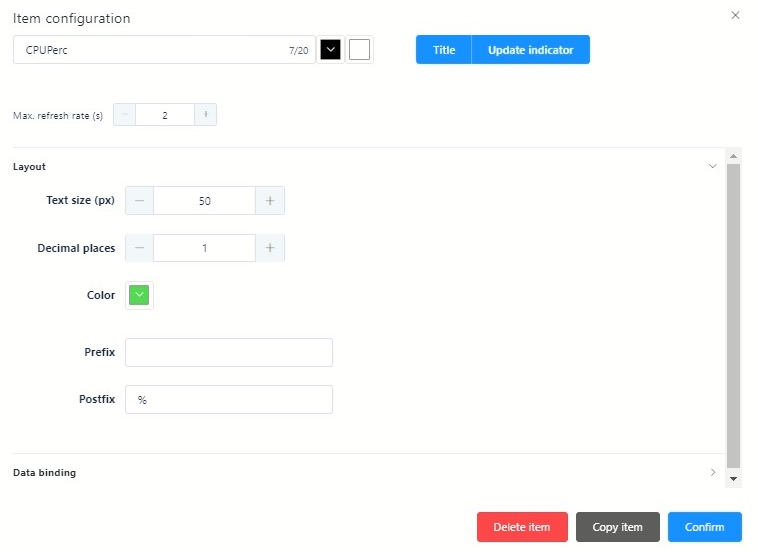
Element Nummer - Grafische Einstellungen
| Feld | Beschreibung |
|---|---|
| Textgröße (px) | Individuell; einen Wert direkt eingeben oder +/- verwenden, um die Größe anzupassen |
| Dezimalstellen | Individuell; Falls erforderlich, einen Wert eingeben oder Dezimalstellen mit +/- einstellen. |
| “Farbe” | Individuell; Festlegung der Darstellungsfarbe, indem man auf die Kachel klickt und von der Farbtafel die gewünschte Farbe auswählt. |
| Prefix | Individuell; Angabe vor dem angezeigten Wert. |
| Postfix | Individuell; Angabe nach dem angezeigten Wert. |
Datenanbindung
Unter Datenanbindung wird über ein Auswahlmenü die entsprechende Verknüpfung zu den angeschlossenen Geräten definiert. Alle Prozesse des DO-1 sowie alle gespeicherten Geräte, erstellten Berechnungen und Alarme sind in dieser Auswahl verfügbar und werden somit mit dem Element verknüpft und abgebildet:
-
Auf Datenanbindung oder den Pfeil auf der rechten Seite klicken, um das Dropdown-Menü anzuzeigen.
-
Die entsprechende Datenquelle in der Drop-Down Liste auswählen:
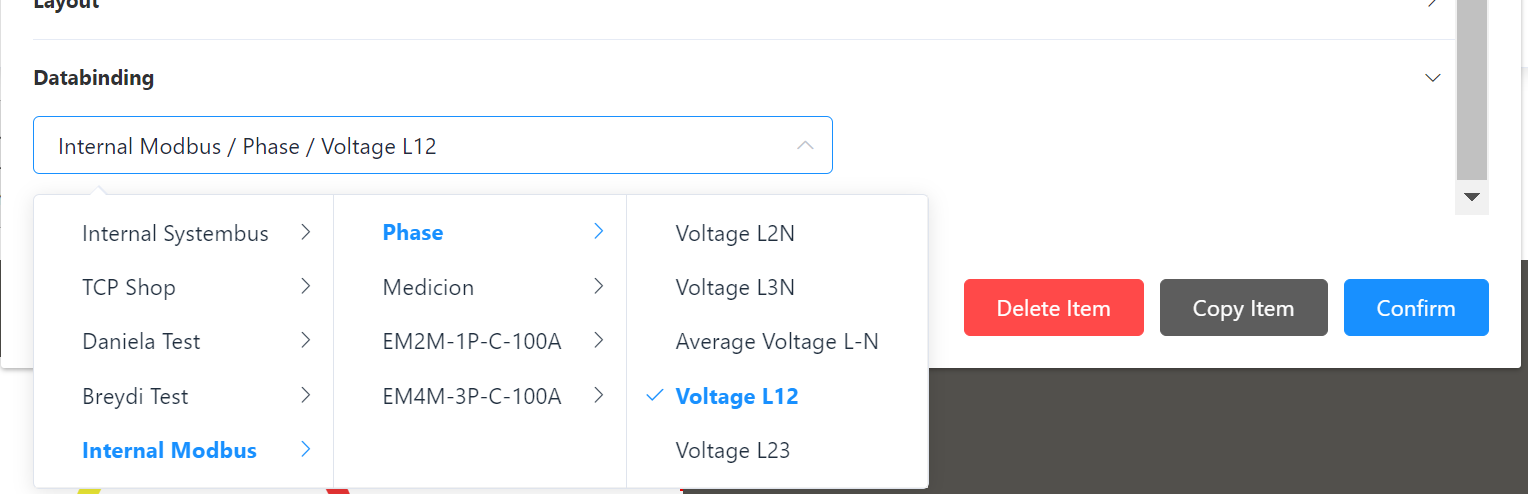
- Durch Klicken auf Bestätigen werden alle Eingaben gespeichert.
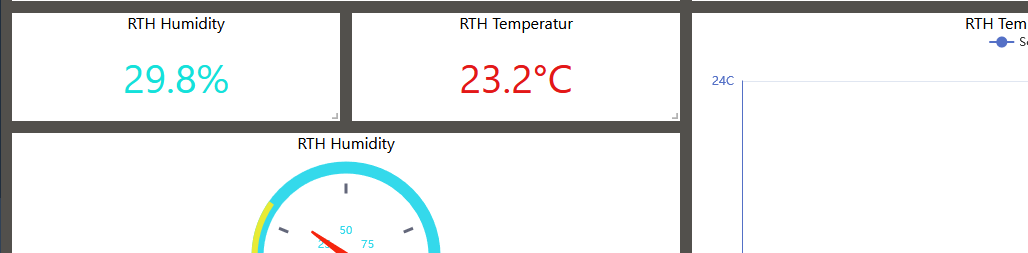
Beispiel Element Nummer:
Element: Zeigermessgerät
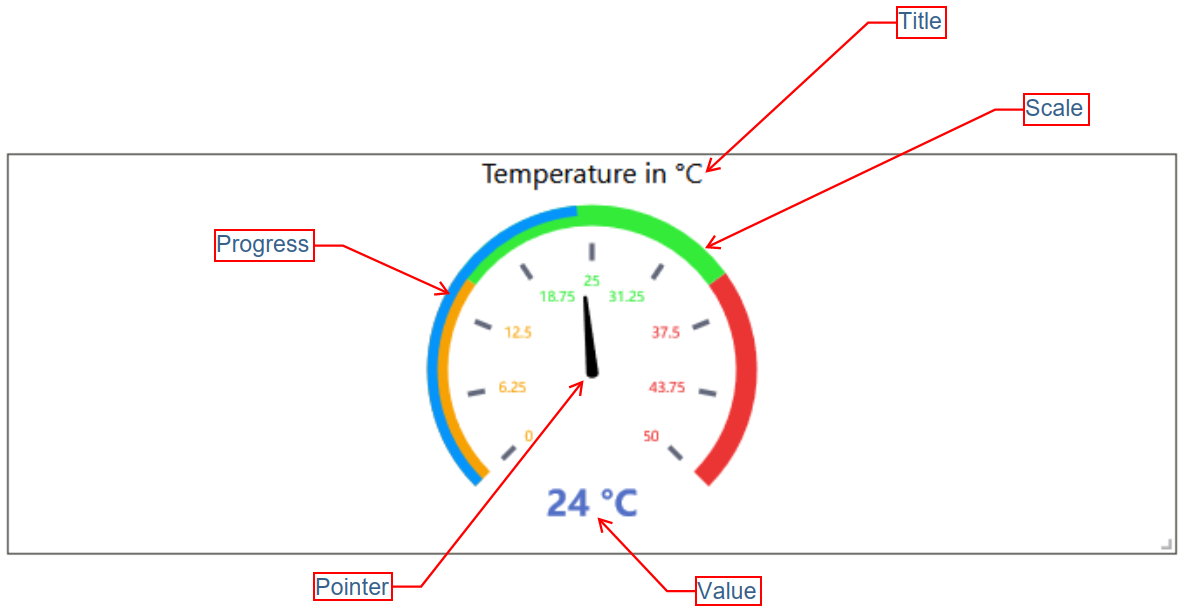
Dieses Element dient der Anzeige von Messwerten mittels einer Skala. Das Layout kann an die individuellen Bedürfnisse angepasst werden.
Grafische Darstellung
Ein Klick auf Darstellung öffnet die Ansichtseinstellungen für dieses Element. Hier kann die Darstellung individuell angepasst und die verschiedenen Details der Ansicht hinzugefügt werden.
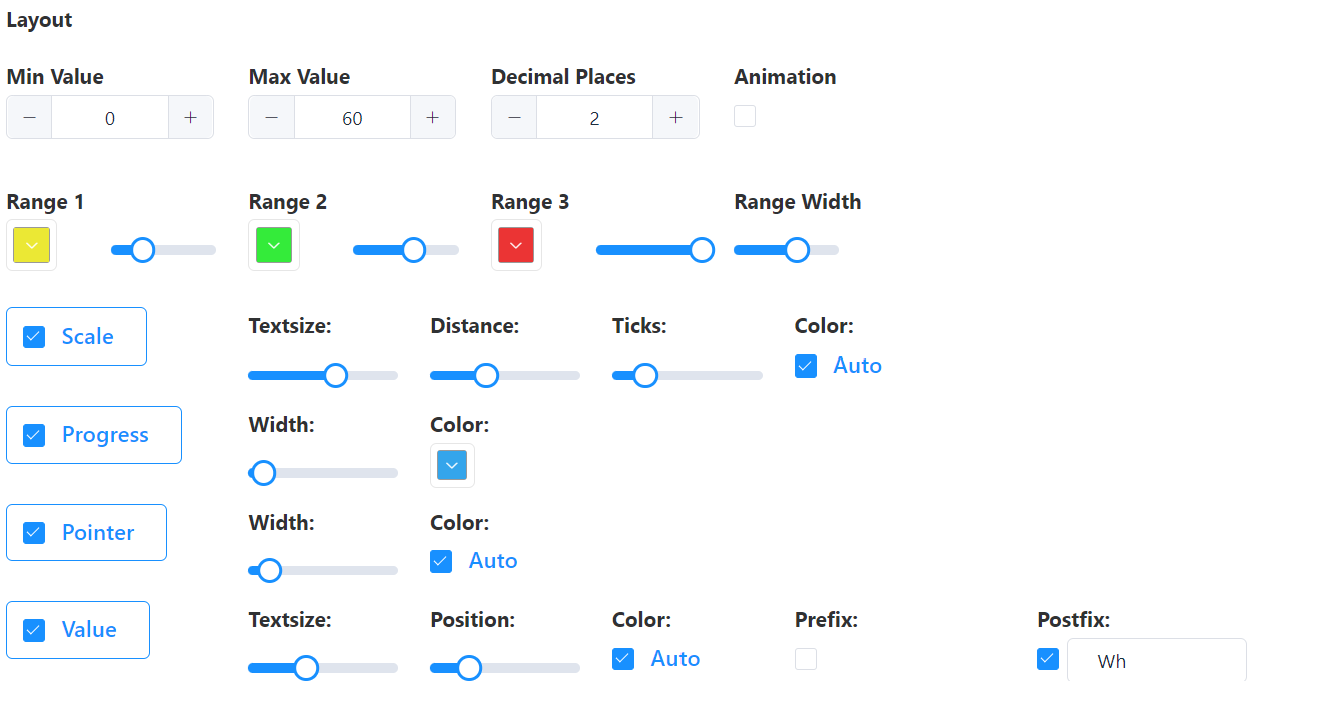
Element Zeigermessgerät – Grafische Einstellungen
Werte
| Feld | Beschreibung |
|---|---|
| Min./Max Value | Einstellung durch direkte Zahleneingabe oder durch Anklicken von +/-; je nachdem, welche Geräte angeschlossen sind und welche Werte angezeigt werden sollen |
| Dezimalstellen | Definition durch direkte Zahleneingabe oder Klick auf +/-; Angabe der anzuzeigenden Nachkommastellen |
| Animation | Die Animation kann durch Ankreuzen des folgenden Kästchens aktiviert/deaktiviert werden |
Farben
| Feld | Beschreibung |
|---|---|
| Bereich 1, 2, 3 | Je nachdem, welche Werte eines angeschlossenen Geräts angezeigt werden sollen, kann der Farbbereich vergrößert oder verkleinert werden; die Bereichsbreite kann über einen Schieberegler proportional angepasst werden, die Farben können individuell angepasst werden. |
| Dezimalstellen | Definition durch direkte Zahleneingabe oder Klick auf +/-; Angabe der anzuzeigenden Nachkommastellen. |
| Bereichsbreite | Maximal 20, verwenden Sie den Schieberegler, um den Wert einzustellen. |
Detail Elements (to be selected by ticking the corresponding box)
| Feld | Beschreibung |
|---|---|
| Skala | Anpassung der Textgröße, des Abstands, der Markierung und der Farbe der Skala. |
| Fortschritt | Einstellung von Breite und Farbe. |
| Zeiger | Einstellung von Breite und Farbe. |
| Werte | Einstellung der Textgröße, Position und der gewünschten Farbe. Abhängig von den angeschlossenen Geräten können Sie die Pre- oder Postfix-Funktion aktivieren, um die Messwertbezeichnung anzuzeigen. |
Datenanbindung
Die Datenanbindung funktioniert genauso wie beim Element: Nummer.
Beispiel Element Zeigermessgerät:
Element: Diagramm
Dieses Element wird verwendet, um quantitative Werte über einen bestimmten Zeitraum anzuzeigen. Das Layout kann an Ihre individuellen Bedürfnisse angepasst werden.
Grafische Darstellung
Unter Darstellung können alle grafischen Details für das Element Diagramm angepasst werden. Um die Grundeinstellungen zu bearbeiten, müssen die jeweiligen Unterpunkte (Generell, X-Achse, Y-Achse) durch Anklicken aufgeklappt werden. Unter Generell können weitere Optionen zur Ansicht im Element hinzugefügt werden.
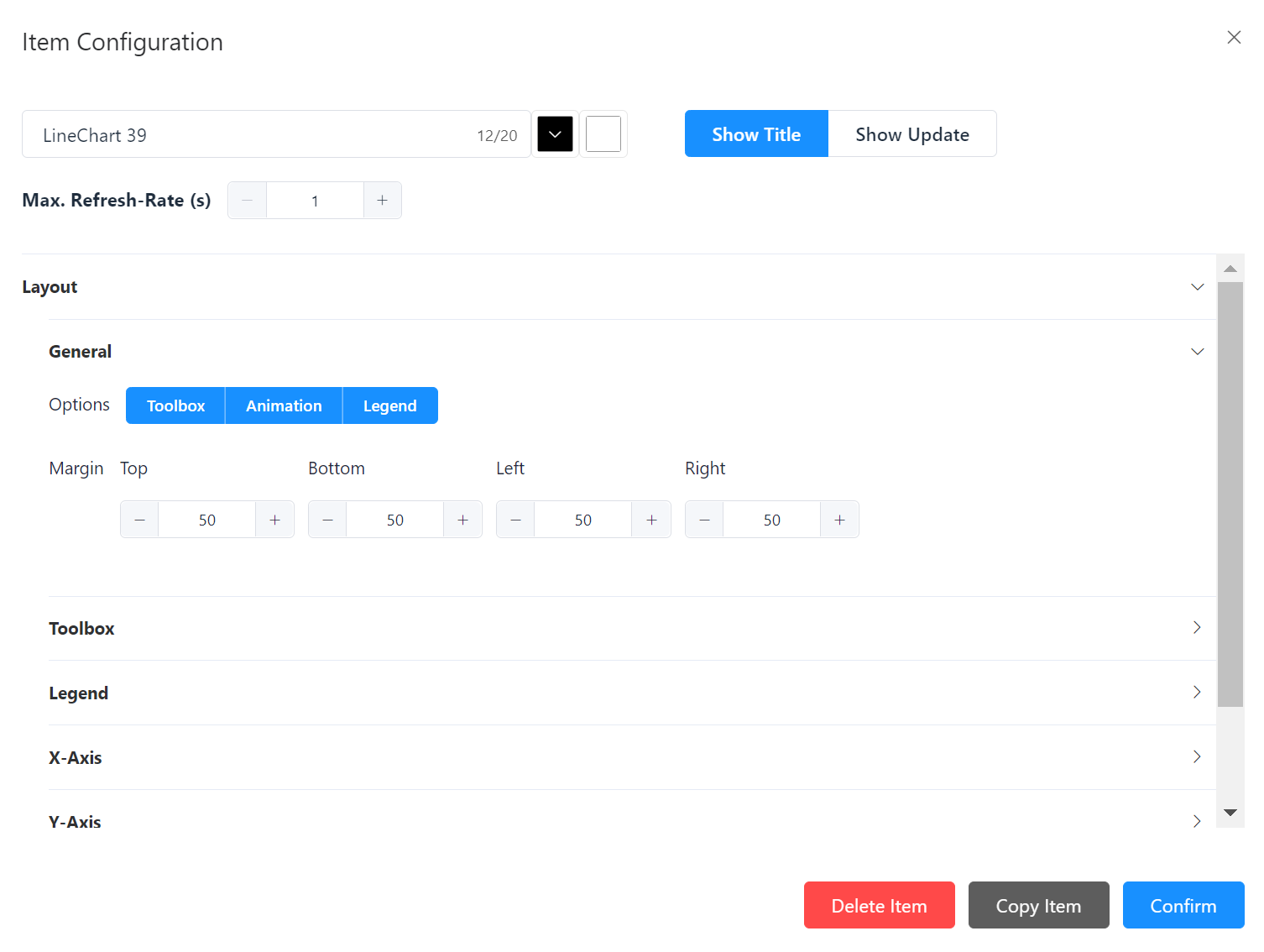
Element Diagramm – Grafische Einstellungen
| Feld | Beschreibung |
|---|---|
| Allgemein | Optionen: Symbolleiste, Animation (animierte Ansicht im Element), Legende - Ränder: Definition der Ränder des Diagramms, Werte in Pixel |
| Symbolleiste | Erscheint wenn Werkzeuge bei Optionen unter Generell ausgewählt wurde. Definiert die Position im Element. |
| Legende | Erscheint wenn Legende bei Optionen unter Generell ausgewählt wurde. Definiert die Position im Element. |
| X-Achse | Definition des Datums- und Zeitformats und der Achseneinteilung. |
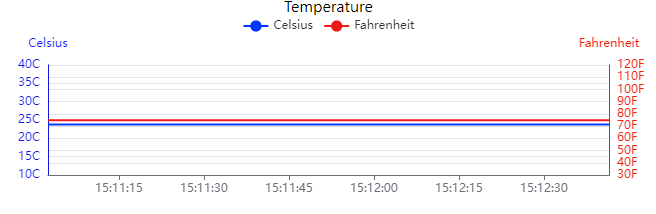
| Y-Achse | Der Ansicht können bis zu zwei Achsen hinzugefügt werden; zwei separate y-Achsen werden auf der linken und rechten Seite des Diagramms platziert, wobei jede Achse unterschiedliche Maßeinheiten darstellen kann. Dadurch ist es möglich, zwei verschiedene Datensätze mit unterschiedlichen Wertebereichen in einem Diagramm darzustellen. |
Beispiel Element Diagramm mit zwei Y-Achsen:
Datenanbindung
Unter Datenanbindung werden die Serien festgelegt, die im Diagramm dargestellt werden sollen. Diese Serien spiegeln die Daten der entsprechenden Quelle wieder. Es können beliebig viele Serien hinzugefügt werden.
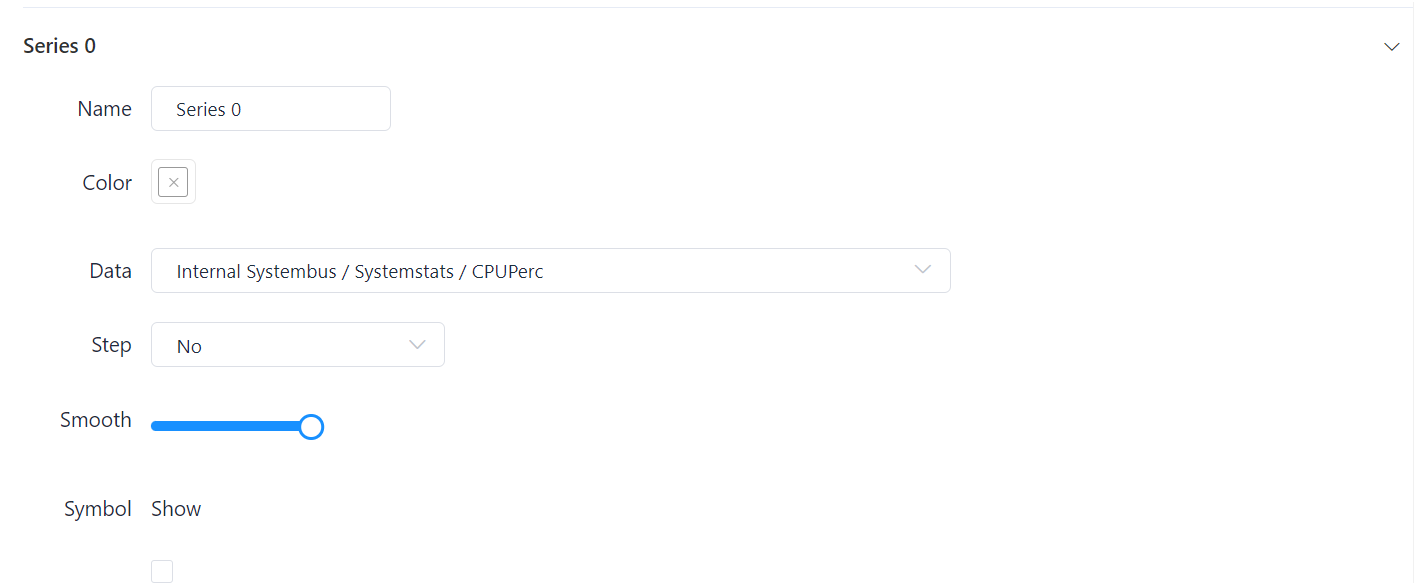
Element Diagramm - Serieneinstellungen
| Feld | Beschreibung |
|---|---|
| Bezeichnung | Vergabe einer Bezeichnung |
| Farbkachel | Automatisch voreingestellt, durch Klick auf die Kachel lässt sich die Farbe beliebig ändern. |
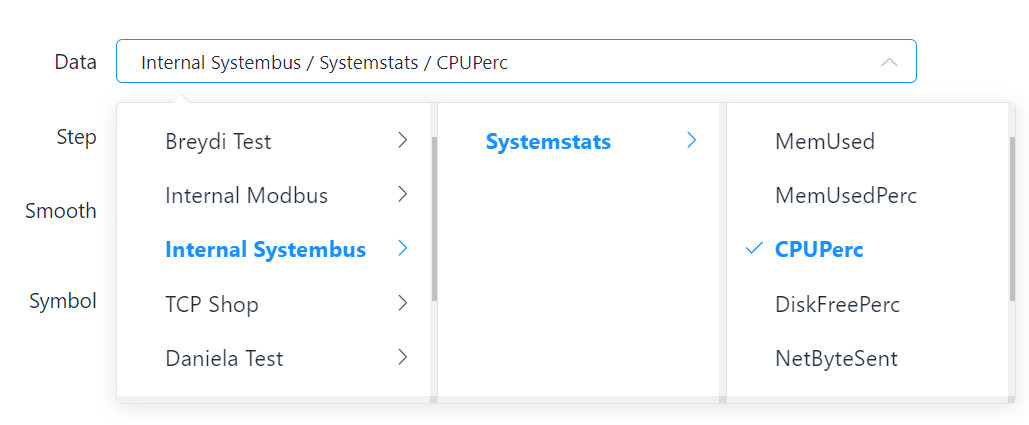
| Daten | Drop-Down Auswahl Menü, per Klick die entsprechende Datenquelle auswählen
|
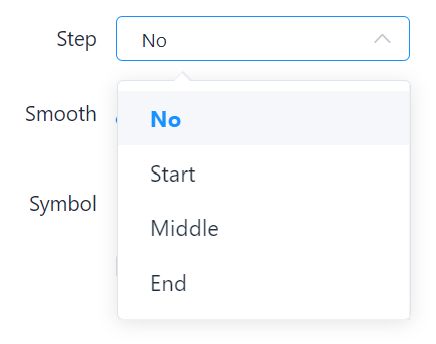
| Schritt | Festlegung des Schrittwechsels.
|
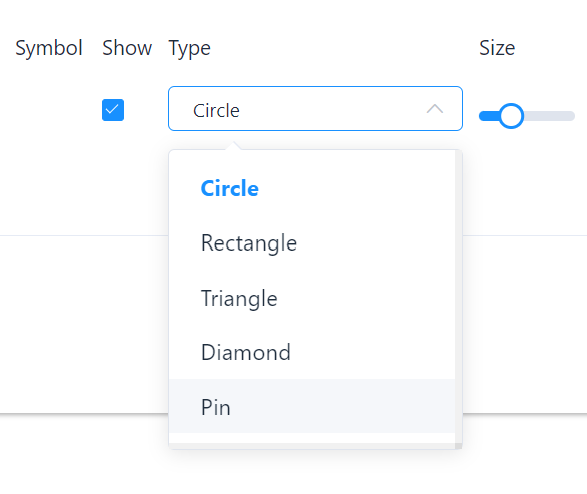
| Symbol | Optional, Box aktiviert die Dropdown-Auswahl; verschiedene Formen zur Auswahl.
|
Jede Serie kann über Entferne Serie wieder gelöscht werden.
Alle getätigen Eingaben werden dann per Klick auf Bestätigen gesichert.
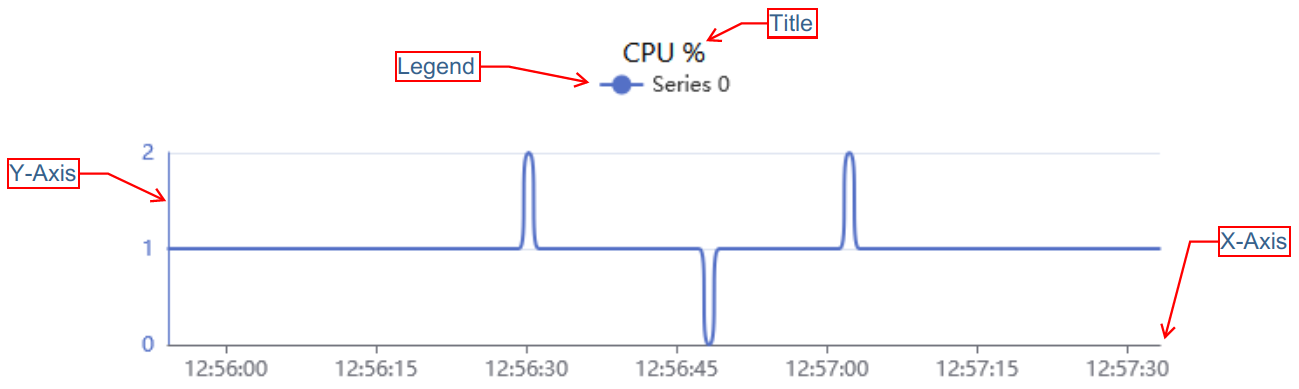
Beispiel Element Diagramm Serie:
Element: Kreisdiagramm
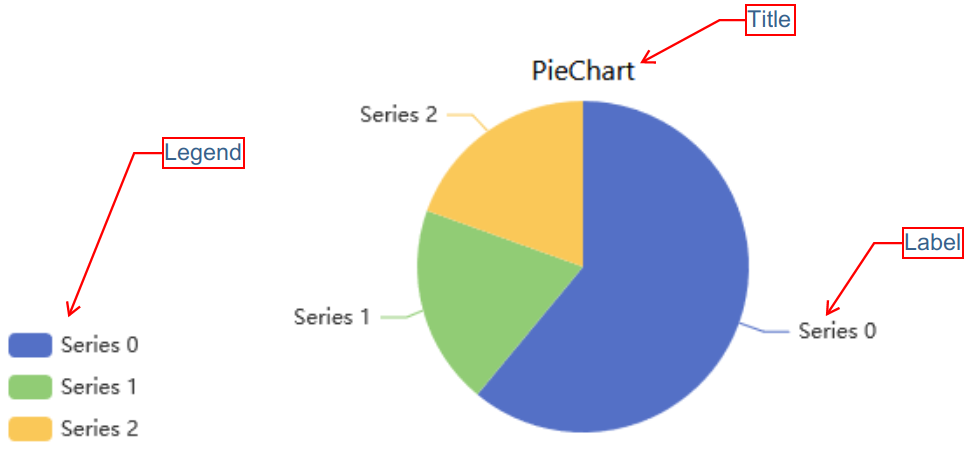
Dieses Element wird verwendet, um eine Teile-Ganzes-Beziehung für kategoriale Daten, einschließlich ordinaler und nominaler Daten, darzustellen. Das Layout kann an Ihre individuellen Bedürfnisse angepasst werden.
Grafische Darstellung
Unter Darstellung können alle grafischen Details für das Kreis-Diagramm angepasst werden. Um die Einstellungen zu bearbeiten, muss der Unterpunkt Generell per Klick aufgeklappt werden. Weitere Ansichts-Optionen können per Mausklick hinzugefügt werden.
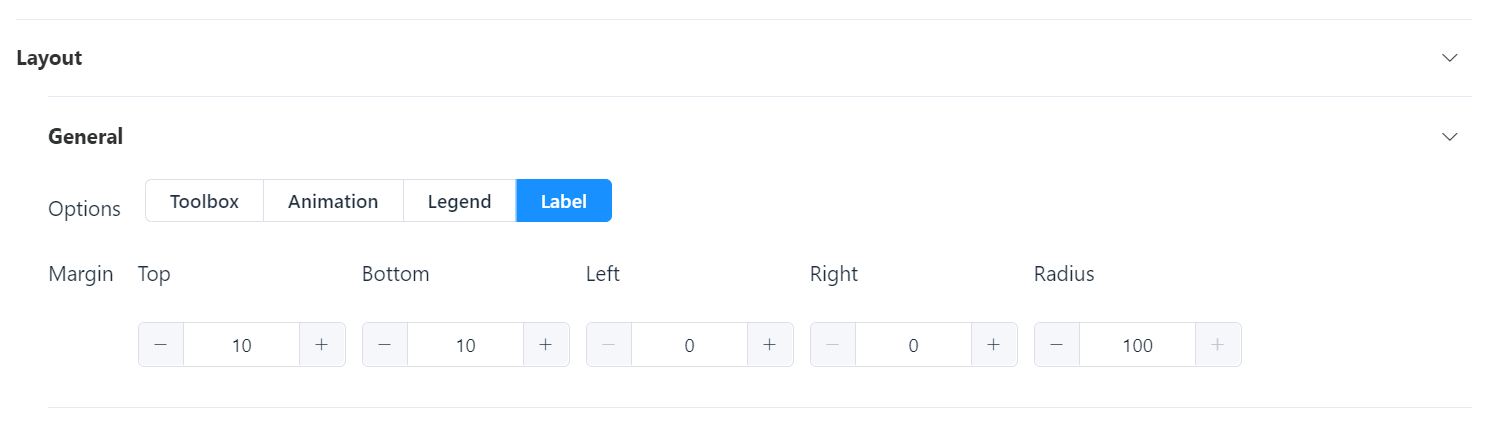
Element Kreisdiagramm - Grafische Einstellungen
| Feld | Beschreibung |
|---|---|
| Generell | Optionen: Können per Klick aktiviert werden. Werkzeuge, Legende - wenn aktiv, dann blau hinterlegt. Weitere Einstellmöglichkeiten erscheinen unterhalb bei entsprechender Auswahl. Animation: Wenn aktiviert, wird in der grafischen Darstellung eine fließende und kontinuierliche Visualisierung der Wertänderungen angezeigt. Label: Wenn aktiviert, wird die Bezeichnung des jeweiligen Bereichs in der grafischen Darstellung auf dem Dashboard angezeigt (siehe Beispiel) Ränder: Festlegung Begrenzung des Kreis-Diagramms, Werte in Pixel, über + und – einzustellen oder die Zahl selbst eingeben |
| Werkzeuge | Rubrik erscheint, wenn Werkzeuge bei Optionen unter Generell ausgewählt wurde, Mit Anklicken öffnen sich die Einstellungsoptionen zur Festlegung der Ausrichtung und Position im Element (vertikal oder horizontal) |
| Legende | Rubrik erscheint, wenn Legende bei Optionen unter Generell ausgewählt wurde, mit Anklicken öffnen sich die Einstellungsoptionen zur Festlegung der Ausrichtung und Position im Element (vertikal oder horizontal) |
Datenanbindung
Die Datenanbindung erfolgt wie für das Element Diagramm.
Beispiel Element Kreisdiagramm:
Element: Textbox
Dieses Element wird verwendet, um alle Arten von Texteinträgen in einem Dashboard anzuzeigen. Das Layout kann an die individuellen Bedürfnisse angepasst werden.
Grafische Darstellung
Das Element Text beinhaltet einen Texteditor, den man ähnlich wie Microsoft Word o.ä. benutzen kann, um Beschreibungen, Auflistungen, Bilder, Verknüpfungen u.a. auf dem Dashboard abzubilden.
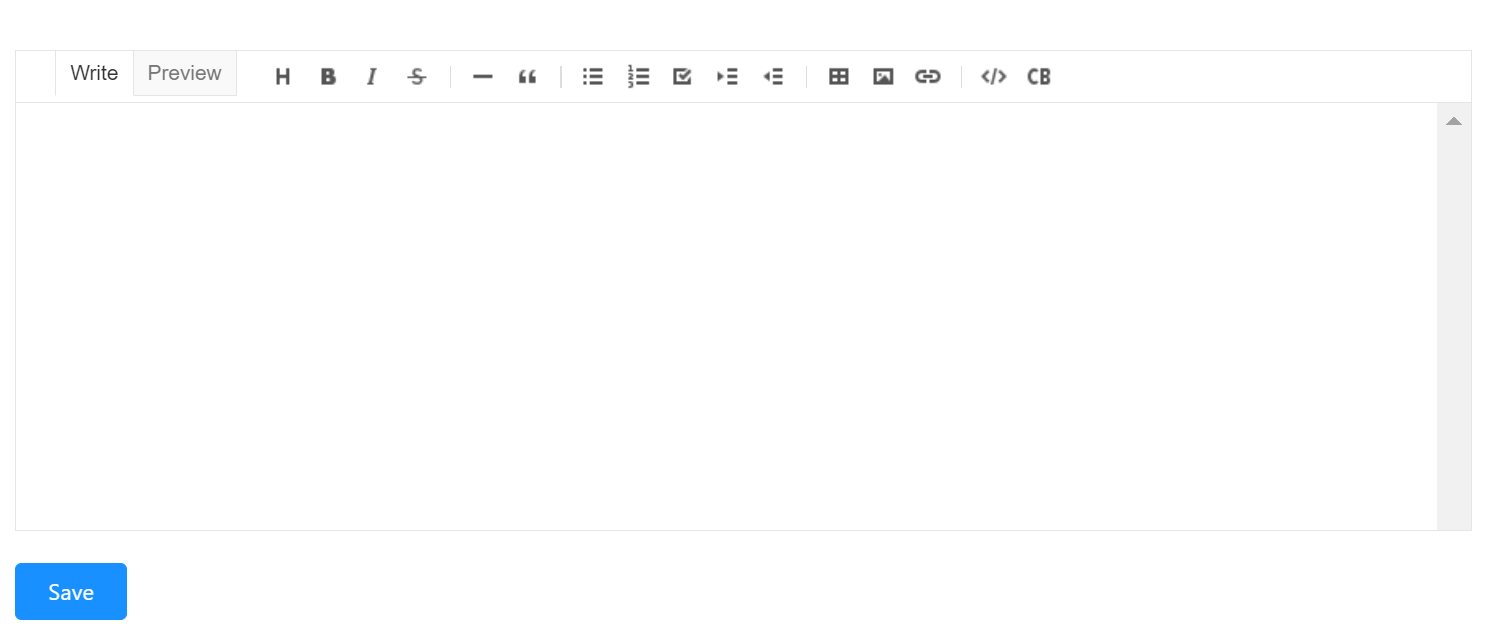
Man kann Texte schreiben oder einfügen und hat verschiedene Funktionen in der Menü-Leiste der Textbox zur Verfügung. Unter anderem kann man die Textgröße, Fettschrift, Kursiv oder auch Text durchgestrichen anzeigen lassen. Kann Zitate hervorheben, Stichpunkte, Schrittfolgen oder auch eine Aufgabenliste darstellen. Tabellen und Bilder können eingefügt werden. Alternativ kann auch in einer Programmier-Sprache geschrieben werden.
Beispiel Element Textbox:

Element: Warnbenachrichtigung
Dieses Element wird verwendet, um die auftretenden Alarme auf dem Dashboard anzuzeigen. Das Layout kann an die individuellen Bedürfnisse angepasst werden
Grafische Darstellung
Unter Darstellung können alle grafischen Ansichts-Details für das Element Alarm angepasst werden. Um die Einstellungen zu bearbeiten, muss das Untermenü per Klick aufgeklappt werden. Weitere Ansichts-Optionen können per Mausklick hinzugefügt werden
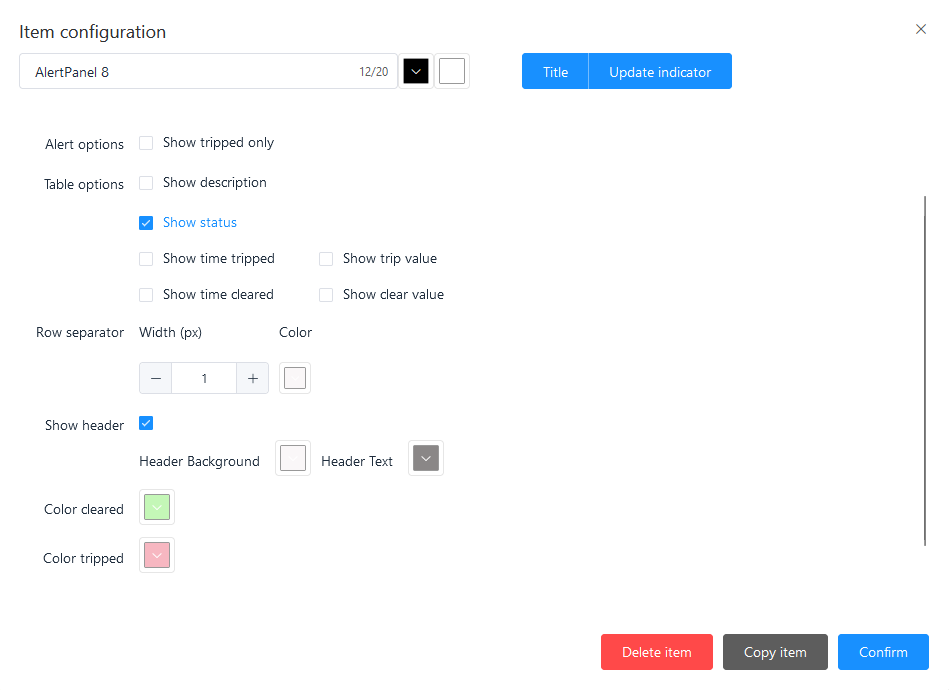
Element Alarm – Grafische Einstellungen
| Feld | Beschreibung |
|---|---|
| Alarm Optionen | Ansichts-Option auswählbar durch Aktivierung des Kästchens – „Nur ausgelöst anzeigen“; dadurch werden nur ausgelöste Alarme angezeigt |
| Tabellen Optionen | Verschiedene Ansichts-Optionen können per Aktivierung des Kästchens hinzugefügt werden: „Beschreibung anzeigen“, „Auslösezeit anzeigen“, „Auslösewert anzeigen“, „Löschzeit anzeigen“, „Löschwert anzeigen“. Darüber hinaus können Farben für einen ausgelösten und einen gelöschten Alarm definiert werden |
| Zeilentrenner | Festlegung des Abstände zwischen den einzelnen Zeilen, Werte in Pixel. Farbe kann individuell über die Funktion des Kästchens angepasst werden |
| Kopfzeile | Durch Aktivierung des Kästchens wird der Titel des Elements auf dem Dashboard angezeigt, zusätzlich kann die Farbe der Buchstaben und des Hintergrunds angepasst werden, dazu die Funktion per Anklicken aufrufen. |
Datenanbindung
Unter Datenanbindung können die im System hinterlegten Alarmmeldungen hinzugefügt werden, die im Element auf dem Dashboard angezeigt werden sollen. Dazu ist der Bereich durch Anklicken einzublenden und die gewünschten Alarmmeldungen durch Anklicken hinzuzufügen.
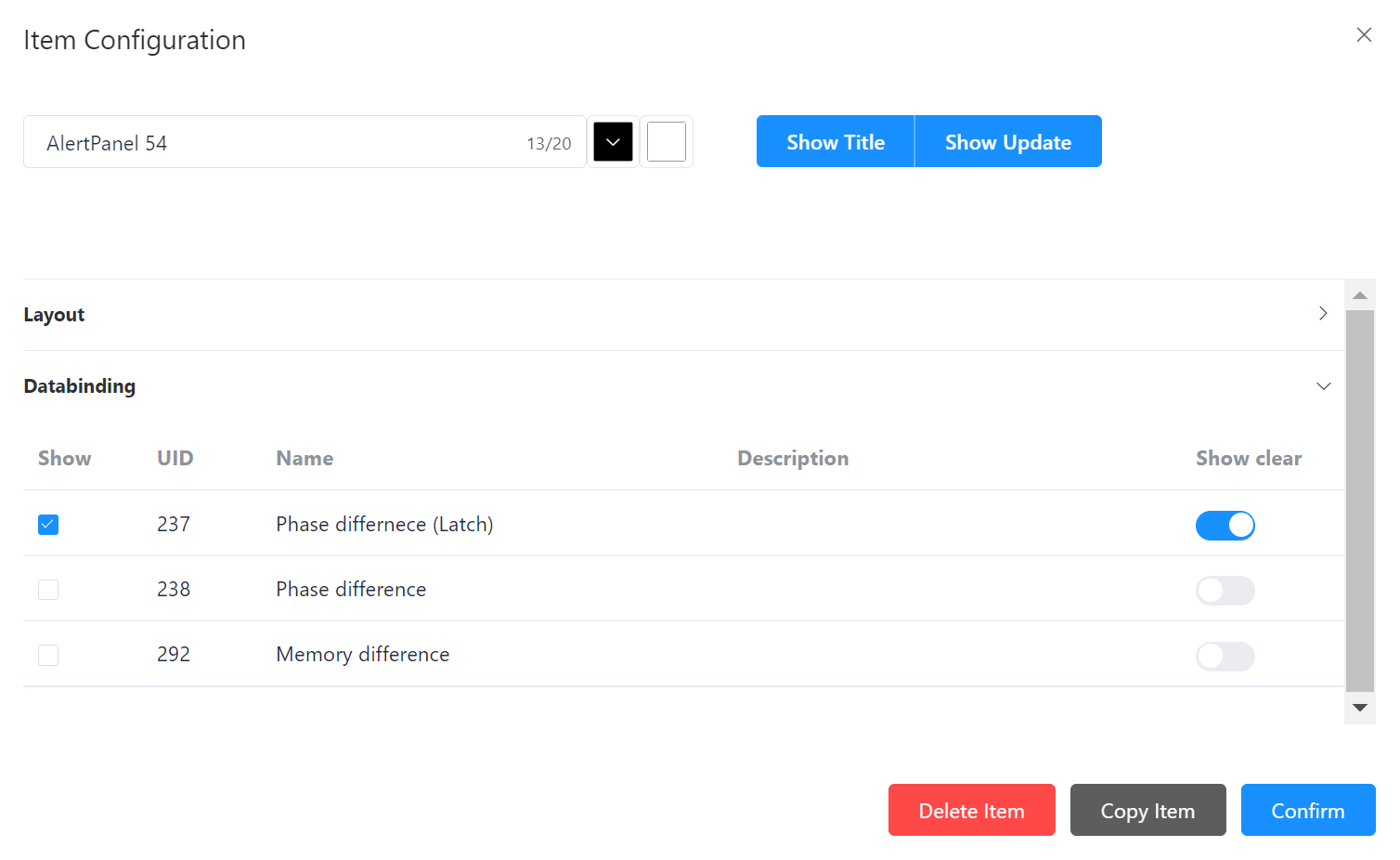
Element Alarmierung – Datenanbindung
| Feld | Beschreibung |
|---|---|
| Anzeigen | Auswahl der Alarmmeldung die im Element auf dem Dashboard angezeigt werden soll. Aktivierung per Hakensetzung. |
| UID | Kennziffer der angelegten Alarmmeldung |
| Name | Titel der angelegten Alarmmeldung |
| Beschreibung | Falls eine Beschreibung hinterlegt wurde, wird diese mit angezeigt |
| Löschfunktion anzeigen | Aktivierung mittels digitalem Schieberegeler; Es besteht die Möglichkeit eine Löschfunktion für den jeweiligen Alarm dem Element im Dashboard hinzuzufügen. |
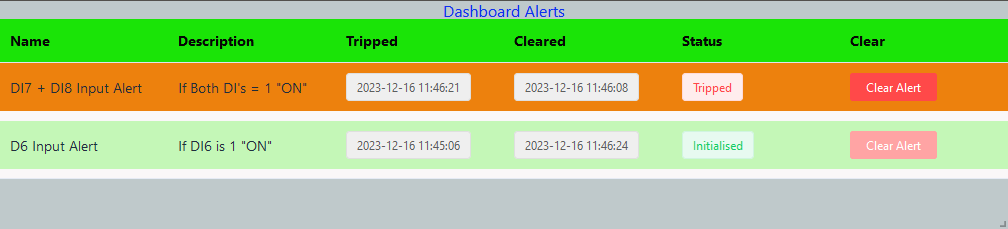
Beispiel Element Alarmierung:
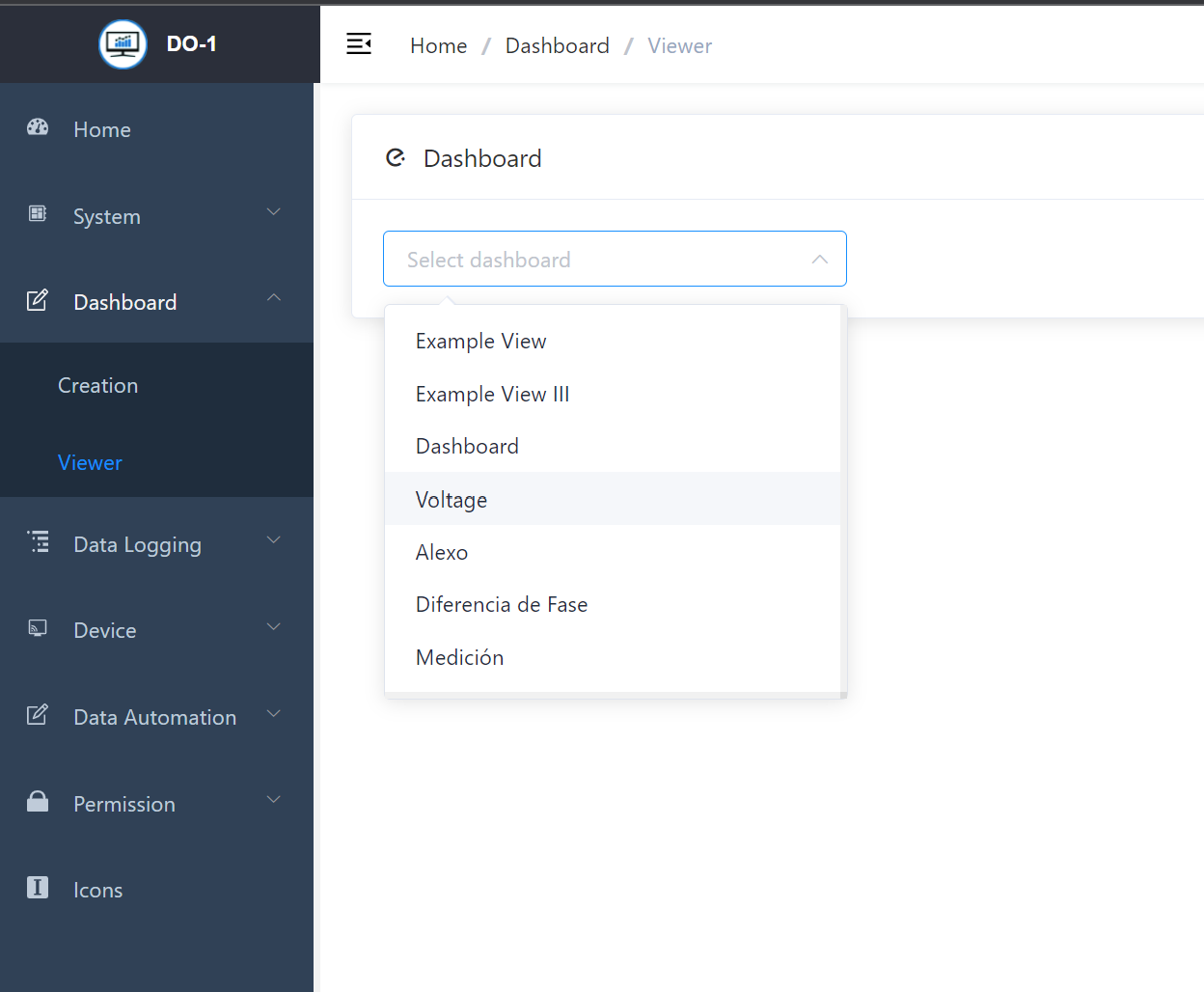
Vorschau: Ansicht der erstellten Auswertungsübersichten
Sobald eine neue Übersicht erstellt wurde, kann hier über ein Auswahl-Menü (Drop-Down) die entsprechende Übersicht zur Vorschau ausgewählt werden. Ein schneller Einblick in das Aussehen und die Anordnung der grafischen Elemente. Die Vorschau-Funktion hilft um zu überprüfen, ob die Übersichten den Erwartungen entsprechen, bevor sie für andere Benutzer freigegeben oder als Startseite festgelegt werden.