Funktion: Datenautomatisierung
Optimierung von Arbeitsabläufen und Steigerung der Produktivität
Dieses Kapitel erklärt die Funktion Datenautomatisierung, wie man Berechnungen anlegt, Alarme aufsetzt und entsprechende Maßnahmen festlegt. Durch Anwendung dieser Funktionen kann schneller auf Ereignisse reagiert werden. Die Analysen von Maschinendaten sind hilfreich, um Nutzer frühzeitig über Anomalien zu informieren.
Im Überblick:
Einrichtung der Berechnungen
Durch Klicken auf den Untermenüpunkt Berechnungen einrichten, gelangen man zu folgender Übersichtsseite. Sobald Berechnungen erstellt wurden, erscheinen sie in einer Listenansicht. Die Berechnungen können jederzeit nachträglich bearbeitet werden.
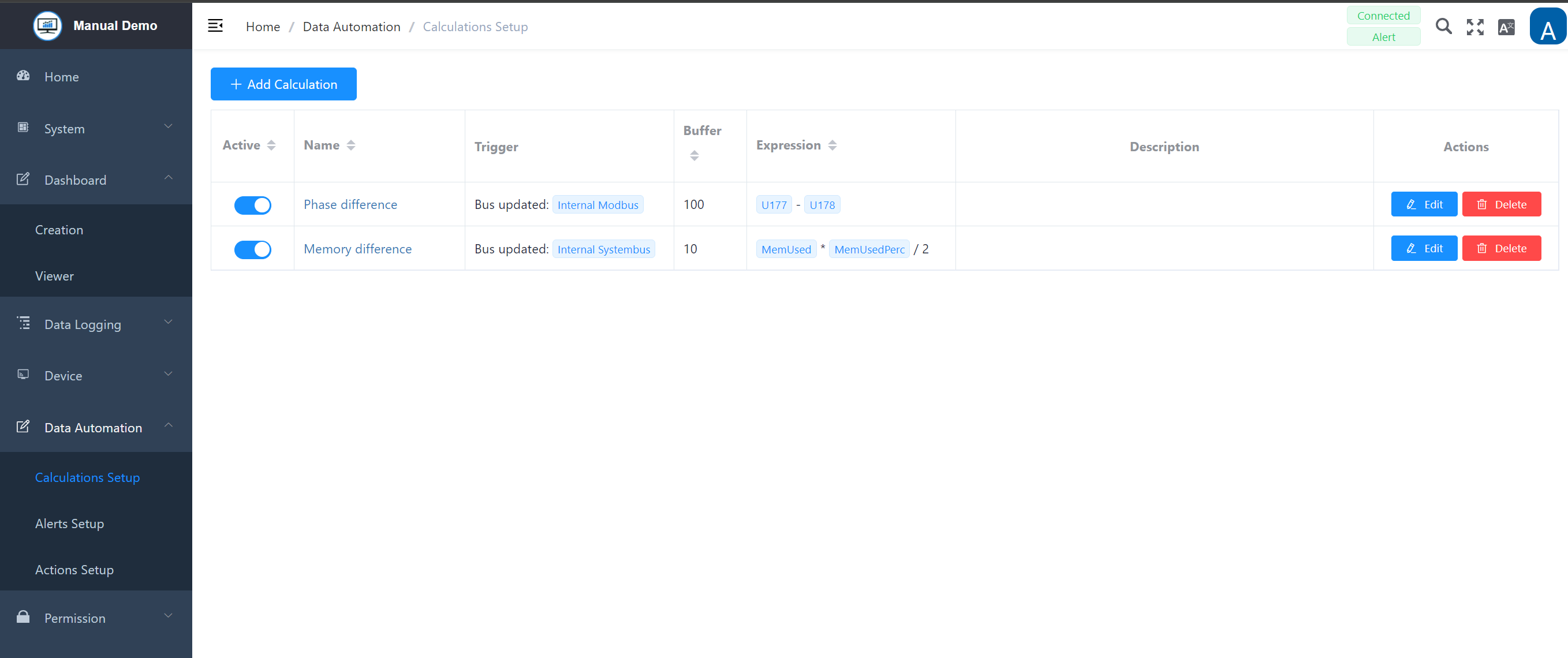
Berechnung hinzufügen
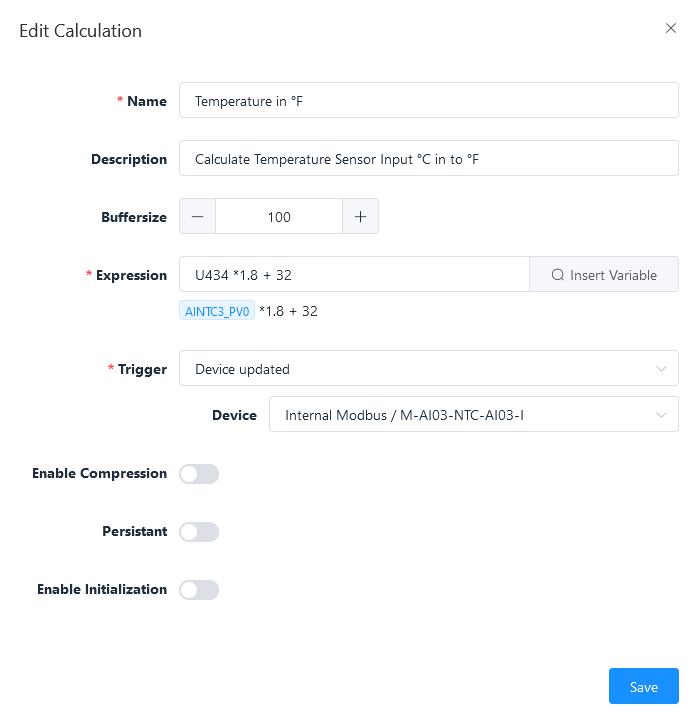
Durch Anklicken der Funktion Berechnung hinzufügen öffnet sich ein weiteres Fenster mit einer Eingabemaske. Alle für die Einzelberechnung notwendigen Daten sind hier einzugeben.
Berechnung hinzufügen/bearbeiten - Einstellungen
| Feld | Beschreibung |
|---|---|
| Name * | Zuweisung eines Namens |
| Beschreibung | Optional; Eingabe einer Beschreibung zur besseren Identifizierung |
| Puffergröße * | Definition der Anzahl der Zwischenspeicherungen von Werten, Standardwert 10 |
| Gleichung * | Auswahl der angelegten Variablen mittels Suchfunktion, vom System festgelegte Bezeichnungen, Definition der Gleichung. Mögliche Operatoren: WIE KANN ICH IN EINER TABELLE EINE AUFZÄHLUNG HINZUFÜGEN? |
| Auslöser * | Geben Sie an, was genau die Berechnung auslösen soll. Über ein Dropdown-Menü stehen mehrere Bereiche zur Auswahl |
| Kompression aktivieren | Aktivierung mittels Schieberegler, wenn aktiv geschaltet; ändert sich der Wert der Variablen nicht und es wird kein neuer Datenpunkt erzeugt, sondern immer der vorherige Wert verwendet. |
| Dauerhaft | Aktivierung mittels Schieberegler, wenn aktiv geschaltet; Werte der Variablen werden beibehalten und nicht gelöscht. |
| Initialisierung aktivieren | Aktivierung mittels Schieberegler, Zuweisung eines Anfangswerts oder Anfangszustands einer Variablen, die in einer Gleichung am Beginn der Berechnung 0 beinhaltet. |
Hinweis: Alle mit * gekennzeichneten Felder sind Pflichtfelder.
Folgende Aktionen stehen für angelegte Berechnungen zur Auswahl:
| Aktion | Beschreibung |
|---|---|
| Bearbeiten | Öffnet die Dateneingabe zur Bearbeitung der Details |
| Löschen | Entfernt das Gerät aus dem System. (A warning notice must also be confirmed) |
Berechnungsbeispiel:
Einrichtung der Alarmmeldungen
Durch Anklicken des Untermenüpunktes Alarme einrichten, gelangen man auf die Hauptübersichtsseite. Sobald Alarmmeldungen erstellt wurden, erscheinen sie in einer Listenansicht. Die Einträge können jederzeit nachträglich bearbeitet werden.
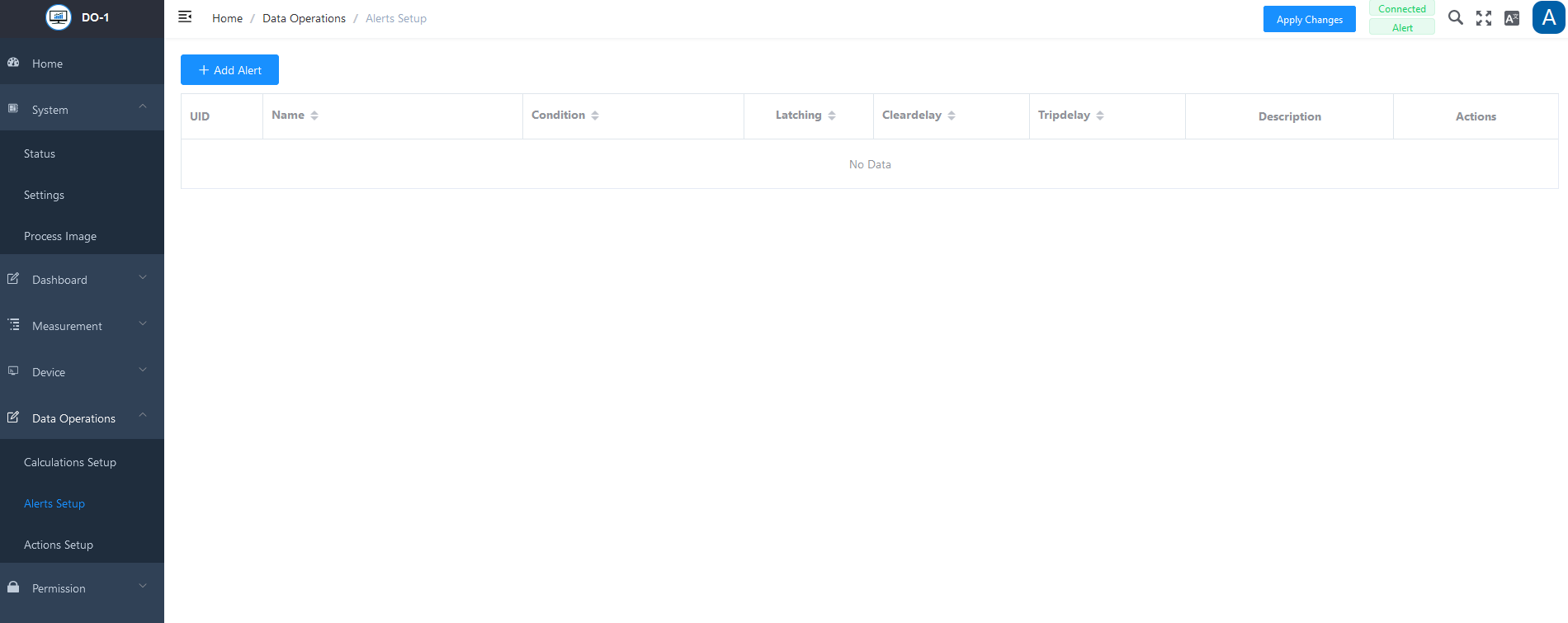
Alarm hinzufügen
Mit einem Klick auf Alarm hinzufügen öffnet sich ein weiteres Fenster mit einer Eingabemaske. Hier sind alle notwendigen Einstellungen für den entsprechende Alarm einzutragen.
Alarm hinzufügen/bearbeiten - Einstellungen
| Feld | Beschreibung |
|---|---|
| Name * | Eingabe einer individuellen Bezeichnung |
| Beschreibung | Eingabe einer Beschreibung zur genaueren Identifikation |
| Quelle * | Festlegung des Ausgangpunktes für die Alarmmeldung. Die Liste beinhaltet alle im System registrierten Geräte und die dazu gehörigen Details. |
| Operator * | Festlegung der Formel wann die Alarmmeldung ausgelöst werden soll; Wert ist < kleiner als, Wert ist > größer als, Wert ist = gleich |
| Schwellenwert * | Festlegung des Wertes bei dessen Über- oder Unterschreitung der Alarm ausgelöst werden soll |
| Verriegelung | Aktivierung mittels Schieberegler, wenn aktiv, wird der aktuelle Zustand beibehalten, auch nachdem das Eingangssignal, das ihn ausgelöst hat, entfernt wurde. |
| Löschverzögerung (Sek.) | Festlegung der Sekunden, nach welcher die Verzögerung aufgehoben werden soll |
| Auslöseverzögerung (Sek.) | Festlegung der Sekunden, nach welcher der Alarm erneut ausgelöst werden soll |
Hinweis: Alle mit * gekennzeichneten Felder sind Pflichtfelder.
Beispiel mit Angaben:
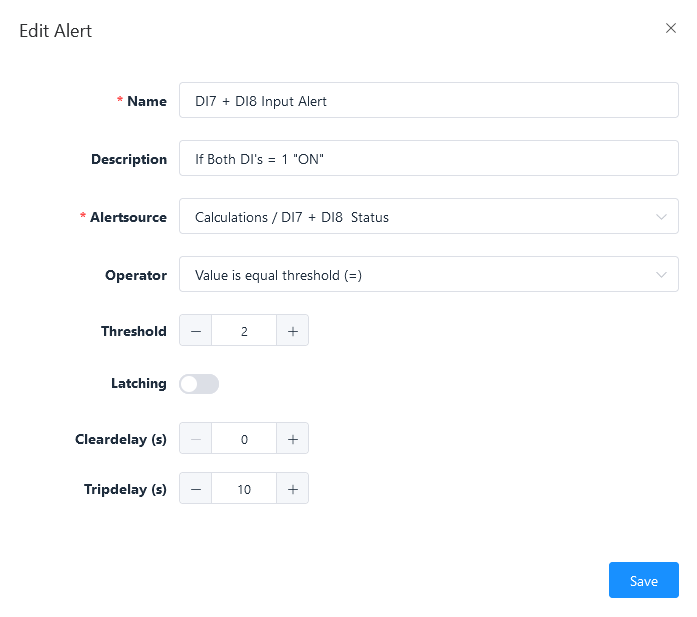
Nach Eingabe der Daten werden diese durch Klicken auf Speichern gesichert und der Alarm wird angelegt.
Die folgenden Aktionen sind für erstellte Alarmmeldungen verfügbar:
| Aktion | Beschreibung |
|---|---|
| Bearbeiten | Öffnet die erstellte Ausschreibung zur Bearbeitung der Details |
| Löschen | Entfernt die Warnung aus dem System. (Ein Warnhinweis muss ebenfalls bestätigt werden) |
Einrichtung der Maßnahmen
Wenn Sie auf den Untermenüpunkt Maßnahmen einrichten klicken, gelangen Sie auf die Hauptübersichtsseite. Einmal angelegte Aktionen werden in einer Listenansicht dargestellt. Die Einträge können jederzeit nachbearbeitet werden.
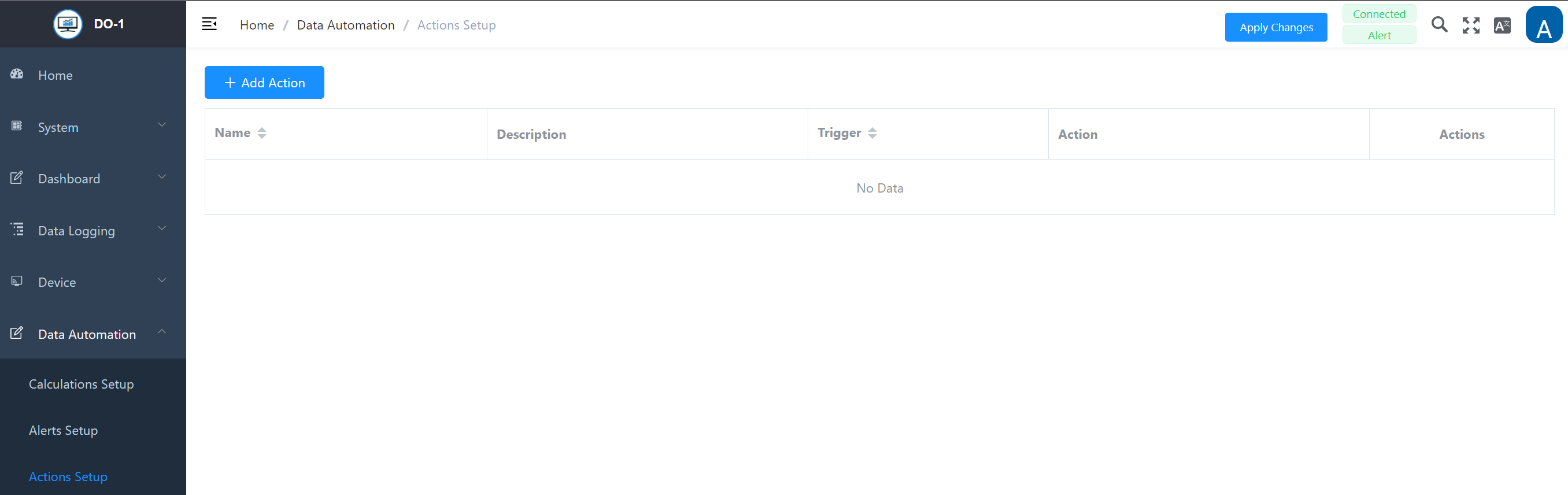
Maßnahme hinzufügen
Durch Klicken auf Maßnahme hinzufügen öffnet sich ein weiteres Fenster mit einer Eingabemaske, in der notwendigen Informationen für die auszuführende Maßnahme einzutragen sind.
Maßnahme hinzufügen/bearbeiten - Einstellungen
| Feld | Beschreibung |
|---|---|
| Name * | Eine Bezeichnung eingeben |
| Beschreibung | Eingabe einer Beschreibung zur genaueren Identifikation |
| Auslöser * | Festlegung was genau die Protokollierung auslösen soll. Dabei stehen mehrer Bereiche über ein Drop-Down Menü zur Auswahl: Systembedingt, Datenautomatisiert, Zeitbasiert |
| Maßnahme * | Dropdown Auswahlliste: LISTE EINFÜGEN |
Hinweis: Alle mit * gekennzeichneten Felder sind Pflichtfelder.
Beispiel mit Angaben:
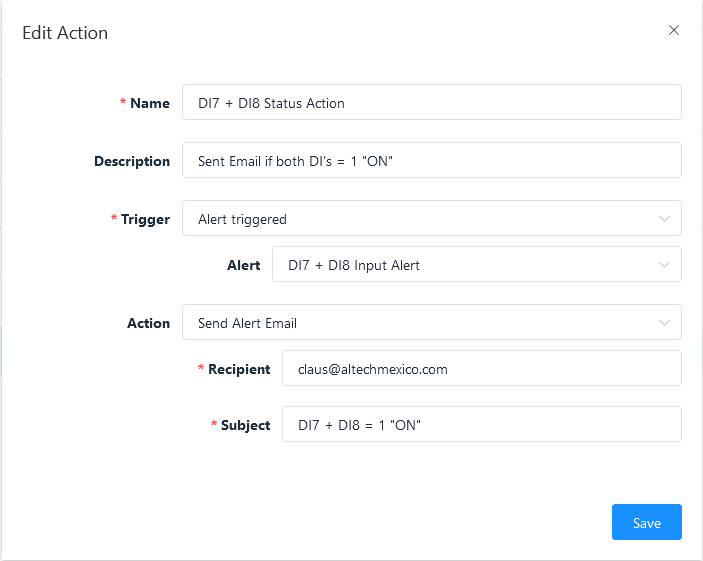
Nach Eingabe der Daten werden diese durch Klicken auf Speichern gesichert und die Maßnahme wird angelegt.
Folgende Aktionen stehen für angelegte Maßnahmen zur Auswahl:
| Aktion | Beschreibung |
|---|---|
| Bearbeiten | Ruft den Datensatz zur Bearbeitung der Angaben auf |
| Löschen | Entfernt den Auftrag aus dem System. (Zusätzlich muss ein Warnhinweis bestätigt werden) |