Funktion: Datenprotokoll
Verlässliche Grundlage für datengesteuerte Entscheidungen
Dieses Kapitel erklärt eine essenzielle Funktion des DO-1 – die Datenprotokollierung. Die Anlage von Protokollen ermöglicht es, bestimmte Ereignisse oder Aktionen aufzuzeichnen, was u.a. hilfreich für eine Fehlerdiagnose sein kann. Es besteht die Möglichkeit die gespeicherten Daten anschließend zu sichten und für weitere Verarbeitung herunterzuladen.
Im Überblick:
- Konfiguration - Hinzufügen und Bearbeiten von Datenprotokollierungsaufgaben
- Vorschau - Zugriff auf die gespeicherten Daten
Konfiguration - Hinzufügen und Bearbeiten von Datenprotokollierungsaufgaben
Ein Klick auf Konfiguration öffnet die Hauptseite dieser Funktion. Nachdem Protokollaufträge angelegt wurden, erscheinen diese in einer Listenansicht. Die Aufträge können nachträglich jederzeit bearbeitet werden.

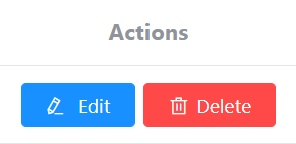
Folgende Aktionen stehen für angelegte Protokollaufträge zur Auswahl:
| Aktion | Beschreibung |
|---|---|
| Bearbeiten | Ruft den Datensatz auf zur Bearbeitung der Einstellungen auf |
| Löschen | Entfernt den Auftrag aus dem System. (Zusätzlich muss ein Warnhinweis bestätigt werden) |
Hinzufügen eines Auftrags für ein Datenprotokoll
Mit einem Klick auf Datenprotokoll hinzufügen öffnet sich ein weiteres Fenster mit folgender Eingabemaske.
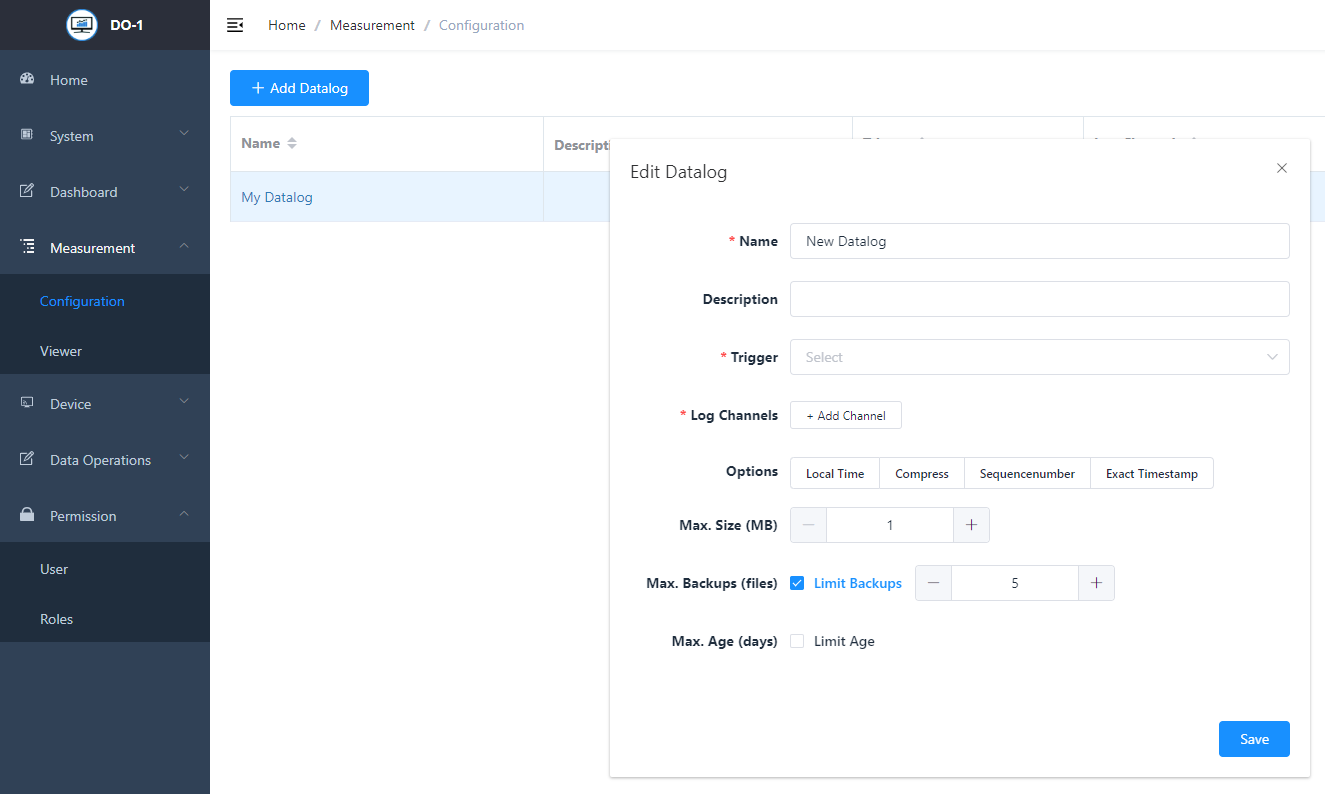
Nachfolgende Tabelle erklärt die Eingabefelder:
Protokollierungs-Auftrag - Einstellungen
| Feld | Beschreibung |
|---|---|
| Name * | Individuell; Vergabe einer Bezeichnung für den Auftrag |
| Beschreibung | Optional; hier kann eine beliebige Beschreibung hinzugefügt werden, die u.a. nähere Informationen zum Auftrag enthält. |
| Auslöser * | Festlegung was genau die Protokollierung auslösen soll. Dabei stehen mehrer Bereiche über ein Drop-Down Menü zur Auswahl: Systembasiert: Bus aktualisiert, Bus Ausfall, Gerät aktualisiert, Register aktualisiert, Puffer voll. Bei Auswahl muss die jeweilige Lokation (Bus, Gerät, Register) in einem weiteren Feld ausgewählt werden. Datenautomatisiert: Berechnung abgeschlossen, Alarm ausgelöst, Alarm gelöscht. Bei Auswahl muss die jeweilige Berechnung oder der entsprechende Alarm in einem weiteren Feld ausgewählt werden. Zeitbasiert:_ Läuft jede…_; Bei Auswahl müssen Tage und Uhrzeit vorgegeben (dd, hh:mm:ms), wann der Auftrag laufen soll. Läuft…; Geben Sie den genauen Zeitpunkt (Sekunden, Minuten, Stunden, Tag, Monat) für die Berechnung |
| Protokollkanäle * | Hinzufügen der entsprechenden Lokationskanäle. Dies ist notwendig, damit der Auslöser auch funktionieren kann. Das Hinzufügen mehrerer Kanäle ist möglich über Kanal hinzufügen. |
| Optionen | Mehrere Optionen können dem Auftrag hinzugefügt werden, um detaillierte Informationen zu erhalten, die für die Auswertung der Daten ggf. notwendig sind. Lokale Uhrzeit: Die Uhrzeit wird in der lokalen Zeitzone anstelle von UTC (Coordinated Universal Time) protokolliert Komprimierung: Sendet die Log-Datei(en) in einem gzip-komprimierten Dateiformat Sequenznummer: Zusätzlich zum Messwert wird auch die Sequenznummer des Messwertes protokolliert. Exakter Zeitstempel: Fügt den genauen Zeitpunkt der Aufzeichnung eines Ereignisses in die Protokolldatei ein. |
| Max. Größe (MB) | Festlegung der maximalen Dateigröße in MegaBytes |
| Max. Datensicherungen (Dateien) | Festlegung der maximalen Sicherungskopien |
| Max. Alter (Tage) | Limitierung möglich; aktiviert man die Limitierung, muss eine Begrenzung der maximalen Tage eingetragen werden. |
Hinweis: Alle mit * gekennzeichneten Felder sind Pflichtfelder.
Beispiel für eine Datenprotokollierungsaufgabe:
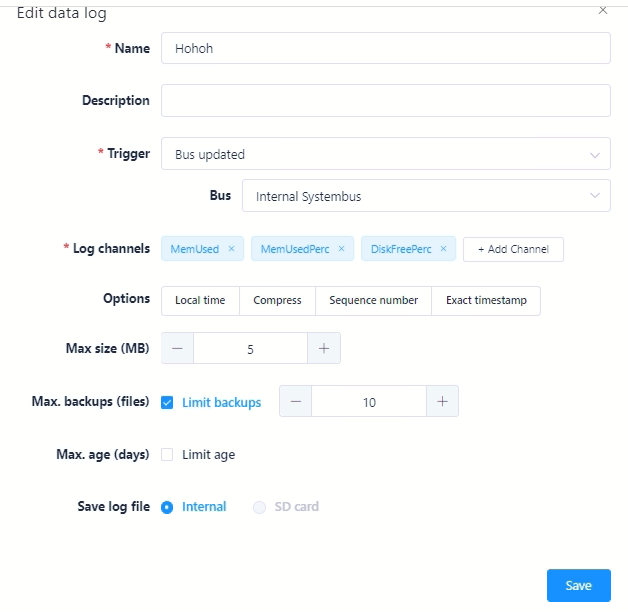
Ein Klick auf Speichern sichert alle getätigten Eingaben für den Auftrag.
Vorschau - Zugriff auf die gespeicherten Daten
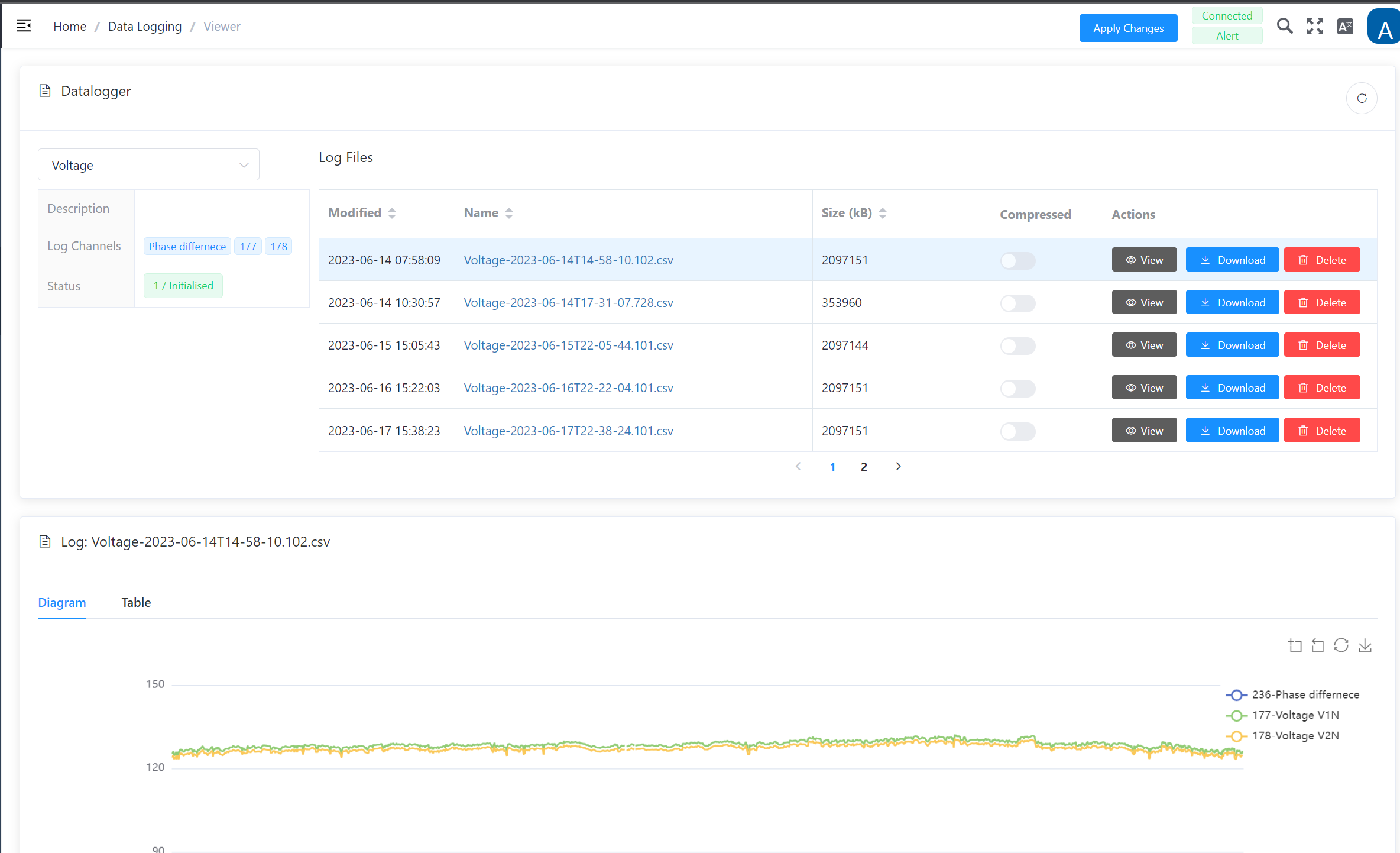
Das Untermenü Vorschau bietet Zugriff auf die gespeicherten Daten zu den einzelnen Aufträgen. Über das Drop-Down-Menü wählt man den entsprechenden Auftrag aus und bekommt neben den allgemeinen Informationen (Beschreibung, Kanäle und Status) alle bereits erstellten Protokoll-Dateien chronologisch angezeigt.
Die folgenden Aktionen sind hier verfügbar:
| Aktion | Beschreibung |
|---|---|
| Anzeige | Zeigt eine entsprechende Grafik im unteren Bildschirm an |
| Download | Hier können die Datendatei im CSV oder Excel-Format heruntergeladen werden |
| Löschen | Ermöglicht das Entfernen der Datendatei |
Beispiel für eine Datenprotokollübersicht: