Funktion: Gerät
Effiziente Geräteverwaltung
Dieses Kapitel erklärt die Funktion Gerät auf der Benutzeroberfläche des DO-1. Dort befinden sich alle notwendigen Informationen zum Modbus RTU, die Anlage von Modbus TCPs, die Vorlagen-Bibliothek und die Registrierung angeschlossener Geräte im System.
Im Überblick:
- Modbus Optionen: RTU und TCP
- Vorlagen-Bibliothek - Spezifikationen für die angeschlossenen Modbus-Geräte
- Geräteeinstellungen - Anbindung der angeschlossenen Geräte an Modbus RTU / TCP
Modbus Optionen: RTU und TCP
Die Daten für den internen Modbus RTU werden unter dem Menüpunkt Modbus Optionen angezeigt und können teilweise angepasst werden.
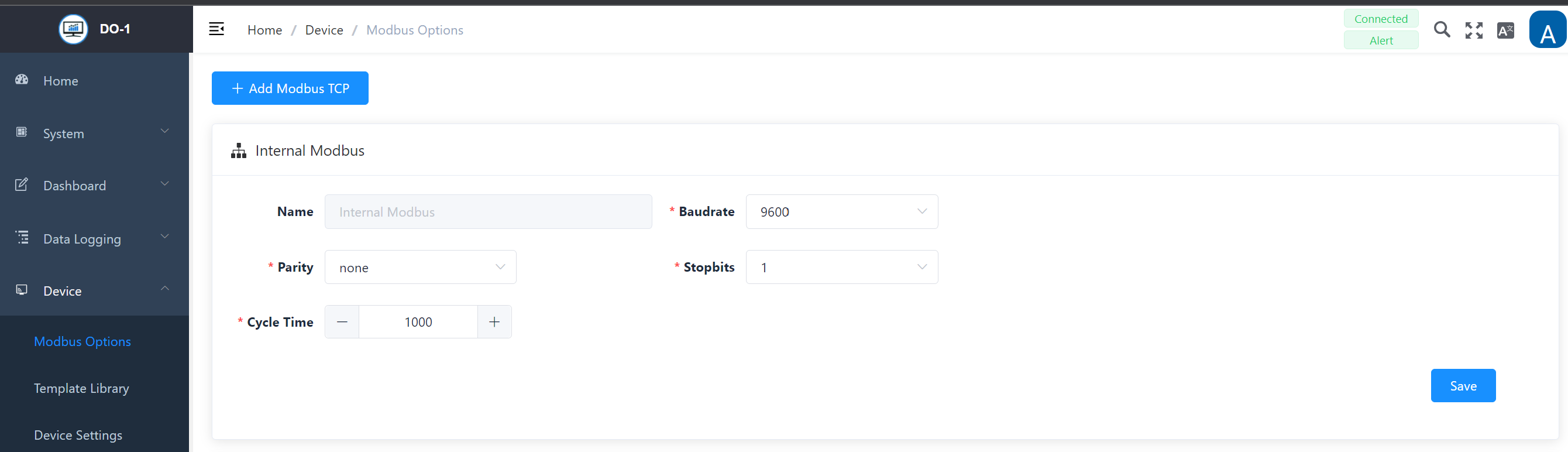
Der Name des internen Modbus RTU und seine Einstellungen sind bereits gespeichert.
Interner Modbus RTU - Settings
| Feld | Beschreibung |
|---|---|
| Name | Interner Modbus – nicht veränderbar |
| Baudrate * | Festlegung der Taktgeschwindigkeit, via Drop-Down-Funktionalität. WICHTIG! Es ist zu beachten, dass alle Geräte gleichgeschaltet betrieben werden. |
| Parität * | Definition der Netzparitäten: keine, gerade oder ungerade |
| Stopp-Bits | Auswahl 1 oder 2 |
| Dauer des Zyklus * | Angabe des Zeitlimits für die Dauer eines Zyklus. |
Hinweis: Alle mit * gekennzeichneten Felder sind Pflichtfelder.
Falls erforderlich, können die Einstellungen (mit Ausnahme des Namens) angepasst werden. Per Klick auf Speichern werden die Angaben aktualisiert.
Modbus TCP hinzufügen
Wenn Messwerterfassungsgeräte an das lokale Ethernet-Netzwerk (LAN), aber nicht direkt an den DO-1 angeschlossen sind, muss ein separater Modbus TCP angelegt werden.
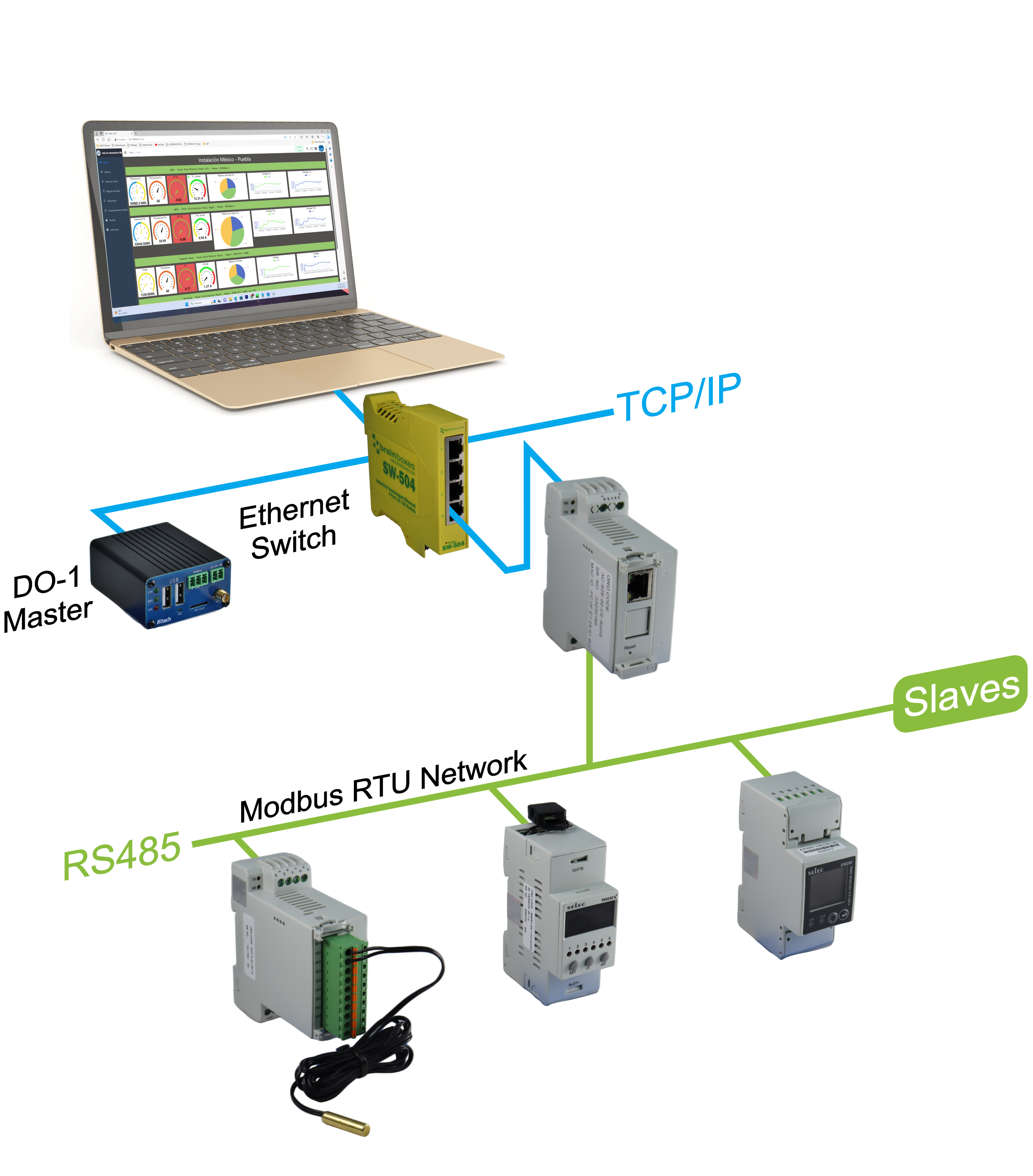
Klicken Sie auf Modbus TCP hinzufügen, um eine Eingabemaske zu öffnen, in der die Einstellungen für Modbus TCP vorgenommen werden können:
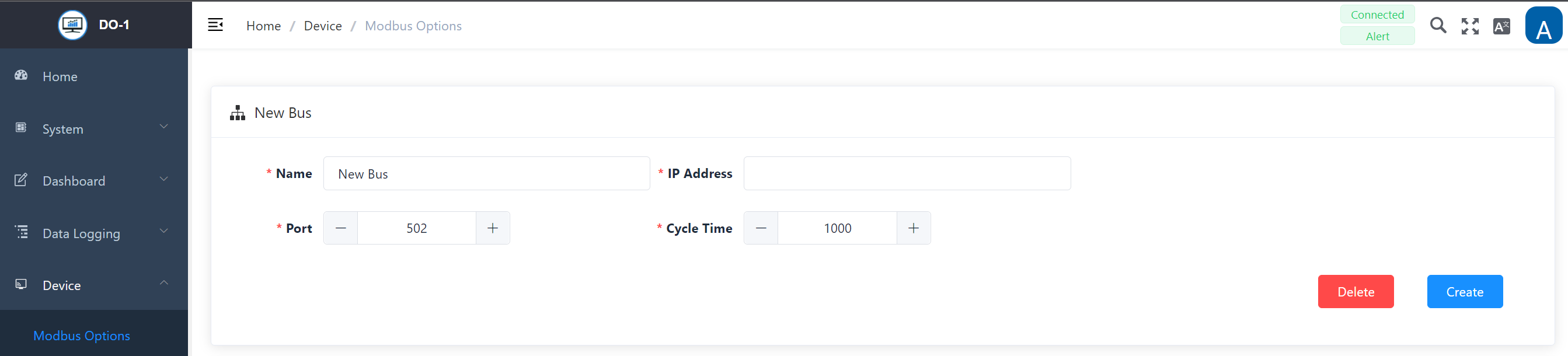
Neuer Bus - Modbus TCP
| Feld | Beschreibung |
|---|---|
| Name * | Spezifizierung des Busses |
| IP-Adresse * | Eingabe der entsprechenden IP-Adresse des angeschlossenen Modbus TCP Gerätes |
| Port * | Eingabe der Port-Information des angeschlossenen Modbus TCP Gerätes |
| Dauer des Zyklus * | Festlegung der Zeitvorgabe für die Dauer eines Zykluses |
Hinweis: Alle mit * gekennzeichneten Felder sind Pflichtfelder.
Folgende Aktionen sind für die Einträge möglich:
| Aktion | Beschreibung |
|---|---|
| Erstellen | Legt die Einträge im System an. |
| Löschen | Entfernt den Eintrag aus dem System. (Ein Warnhinweis muss ebenfalls bestätigt werden) |
Vorlagen-Bibliothek - Spezifikationen für die angeschlossenen Modbus-Geräte
Ein Klick auf Vorlagen-Bibliothek öffnet die Hauptübersichtsseite der Bibliothek. Hier werden die notwendigen Gerätevorlagen mit ihren Registern angelegt, damit sie den angeschlossenen Geräten entsprechend zugeordnet werden können.
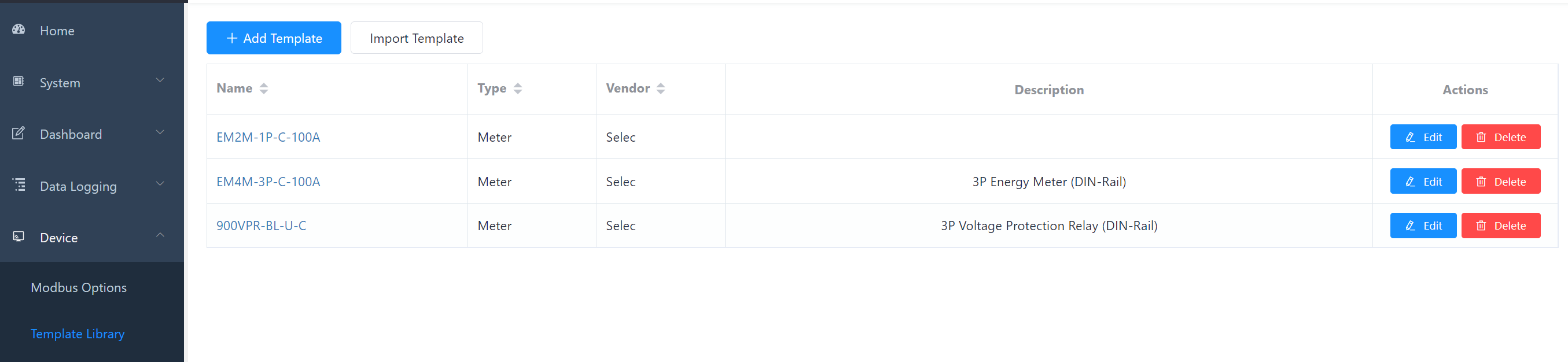
Es kann aus einer Vielzahl von Gerätevorlagen ausgewählt werden und es besteht ebenso die Möglichkeit Gerätevorlagen zu importieren.
Die folgenden Aktionen sind für vorhandene/erstellte Vorlagen verfügbar:
| Aktion | Beschreibung |
|---|---|
| Bearbeiten | Ruft den Datensatz zur Bearbeitung der Angaben auf. |
| Löschen | Entfernt die Vorlage aus dem System. (Ein Warnhinweis muss ebenfalls bestätigt werden) |
Gerätevorlage hinzufügen
Um Informationen über angeschlossene Geräte auswählen zu können, müssen die entsprechenden Informationen zunächst im System hinterlegt werden. Falls das Gerät noch nicht in der vorhandenen Vorlagenbibliothek enthalten ist, muss eine neue Gerätevorlage angelegt werden. Die Angaben zum Gerät sind den Herstellerinformationen zu entnehmen.
Mit einem Klick auf Vorlage hinzufügen erscheint folgende Eingabemaske:
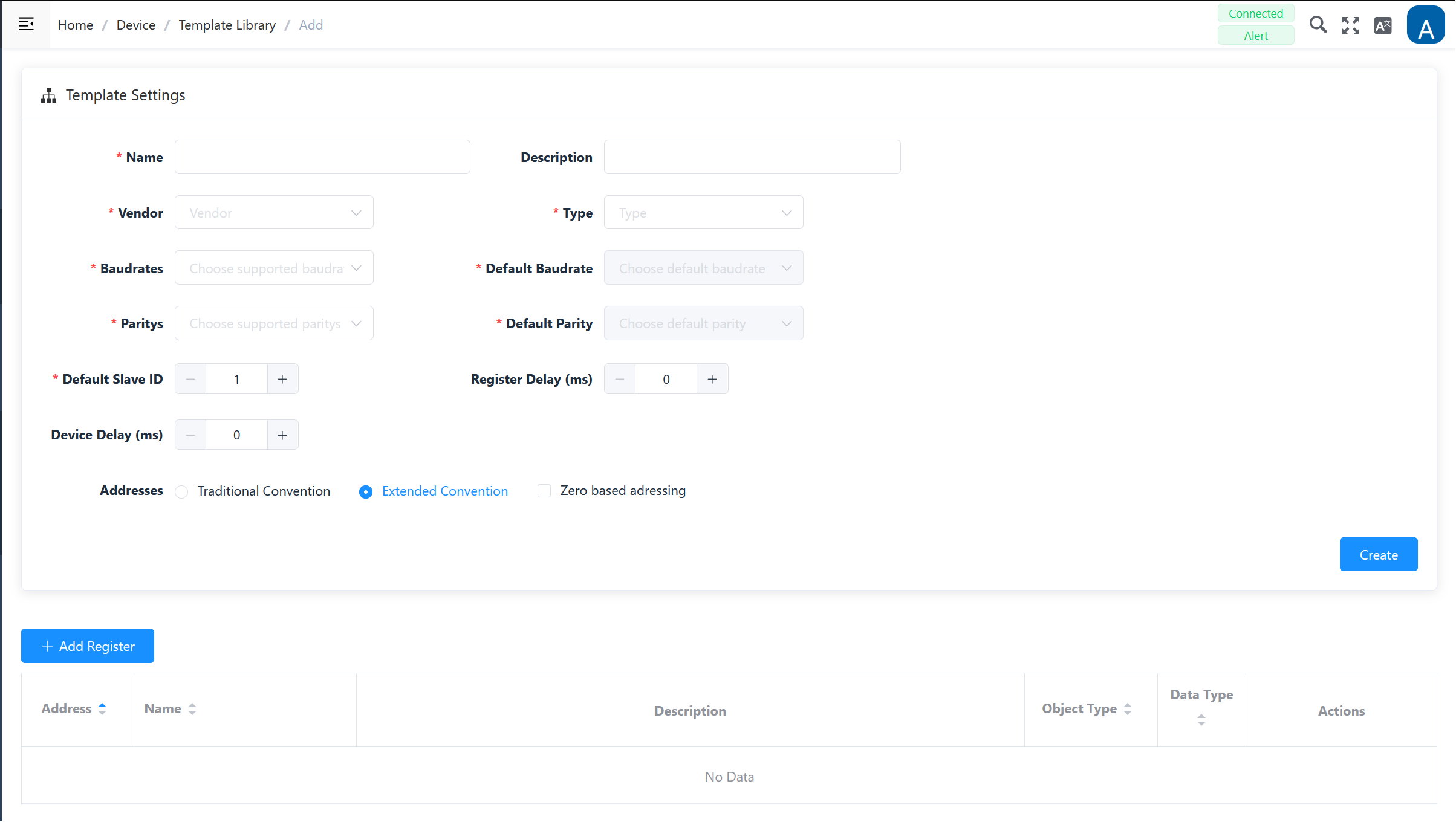
Die für das jeweilige Gerät erforderlichen Informationen werden in der oberen Hälfte eingetragen:
Gerätevorlage hinzufügen- Einstellungen
| Feld | Beschreibung |
|---|---|
| Name * | Eingabe der Bezeichnung der Gerätevorlage |
| Beschreibung | Hier kann eine beliebige Beschreibung hinzugefügt werden, die u.a. das Gerät näher beschreibt. |
| Hersteller * | Eingabe/Auswahl des Geräteherstellers (z.B. Selec, …) |
| Typ * | Eingabe/Auswahl des Gerätetyps (z.B. Meter, Sensor, PLC, I/O Modul) |
| Baudrate * | Auswahl aller unterstützen Baudraten (z.b. 9600, 19200, uvm.) |
| Standard-Baudrate * | Nach Auswahl der unterstützen Baudraten, wählt man hier die Standard Baudrate aus, die im Datenblatt so festgeschrieben ist. |
| Parität * | Auswahl der Parität: keine, gerade, ungerade |
| Standard-Parität * | Nach Auswahl der unterstützen Parität, wählt man hier die Standard Parität aus, die im Datenblatt so festgeschrieben ist. |
| Standard Slave-ID/Kennung * | Standard-Einstellung dem Datenblatt des Gerätes entnehmen. |
| Register-Verzögerung | Einstellung dem Datenblatt des Gerätes entnehmen. |
| Gerätverzögerung | Einstellung dem Datenblatt des Gerätes entnehmen. |
| Adressen | Festlegung der Adressierung: Traditionelle Konvention, Erweiterte Konvention, Adressierung auf Nullbasis. |
Hinweis: Alle mit * gekennzeichneten Felder sind Pflichtfelder.
Durch Klicken auf Erstellen werden die Eingaben gespeichert, die Vorlage wird erstellt und steht in der Listenansicht der Hauptseite zur weiteren Bearbeitung zur Verfügung.
In der unteren Hälfte werden die Registereinträge vorgenommen, die auch der Herstelleranleitung zu entnehmen sind. Ein Klick auf Register hinzufügen öffnet ein kleines Fenster mit der auszufüllenden Eingabemaske.
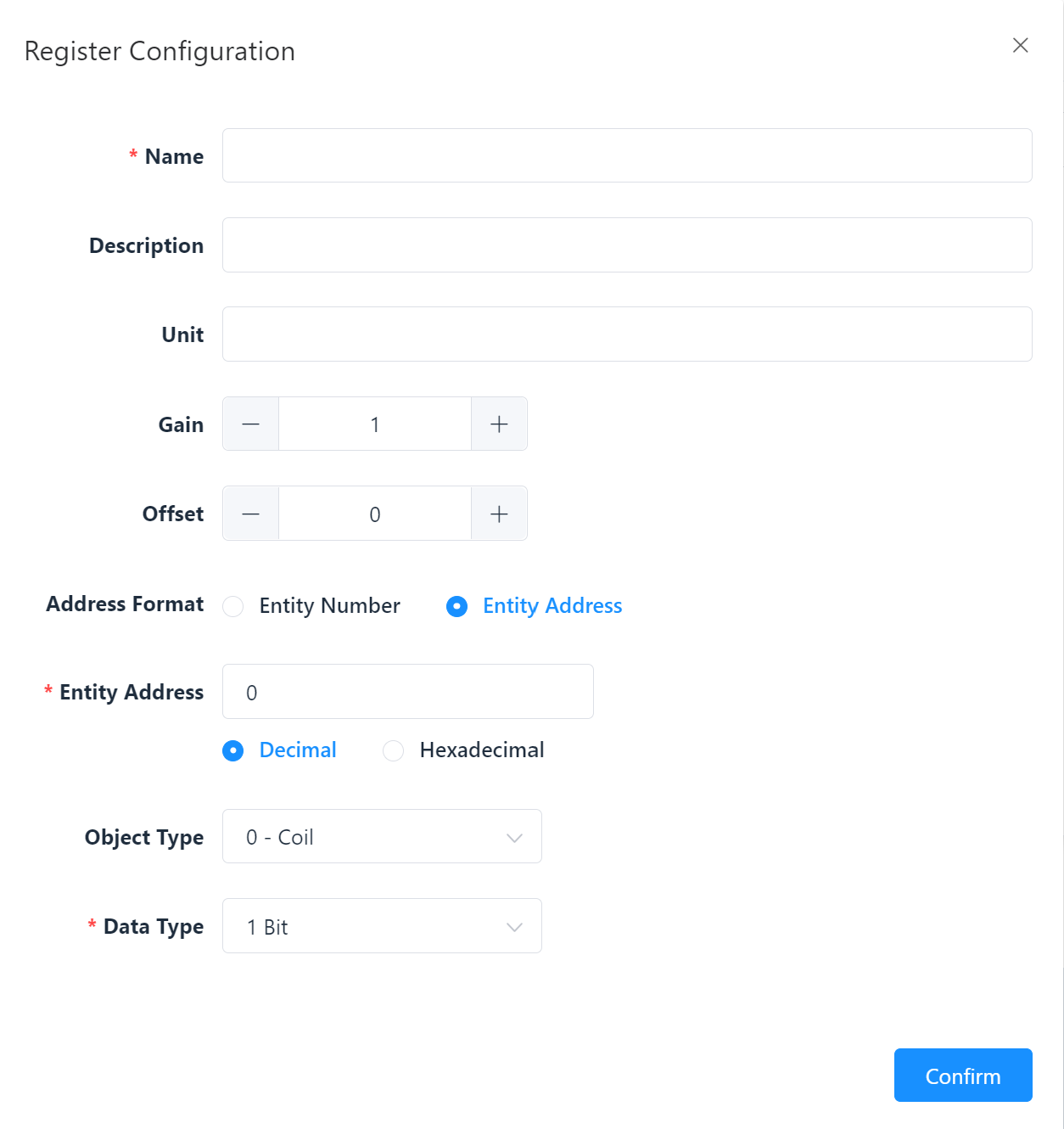
Registerkonfiguration - Einstellungen
| Feld | Beschreibung |
|---|---|
| Name * | Eingabe der Registerbezeichnung |
| Beschreibung | Hier kann eine beliebige Beschreibung hinzugefügt werden, die u.a. nähere Informationen zum Register enthalten. |
| Adressformat der Einheit | Auswahl, ob die Registernummer oder die Registeradresse der Einheit verwendet wird. |
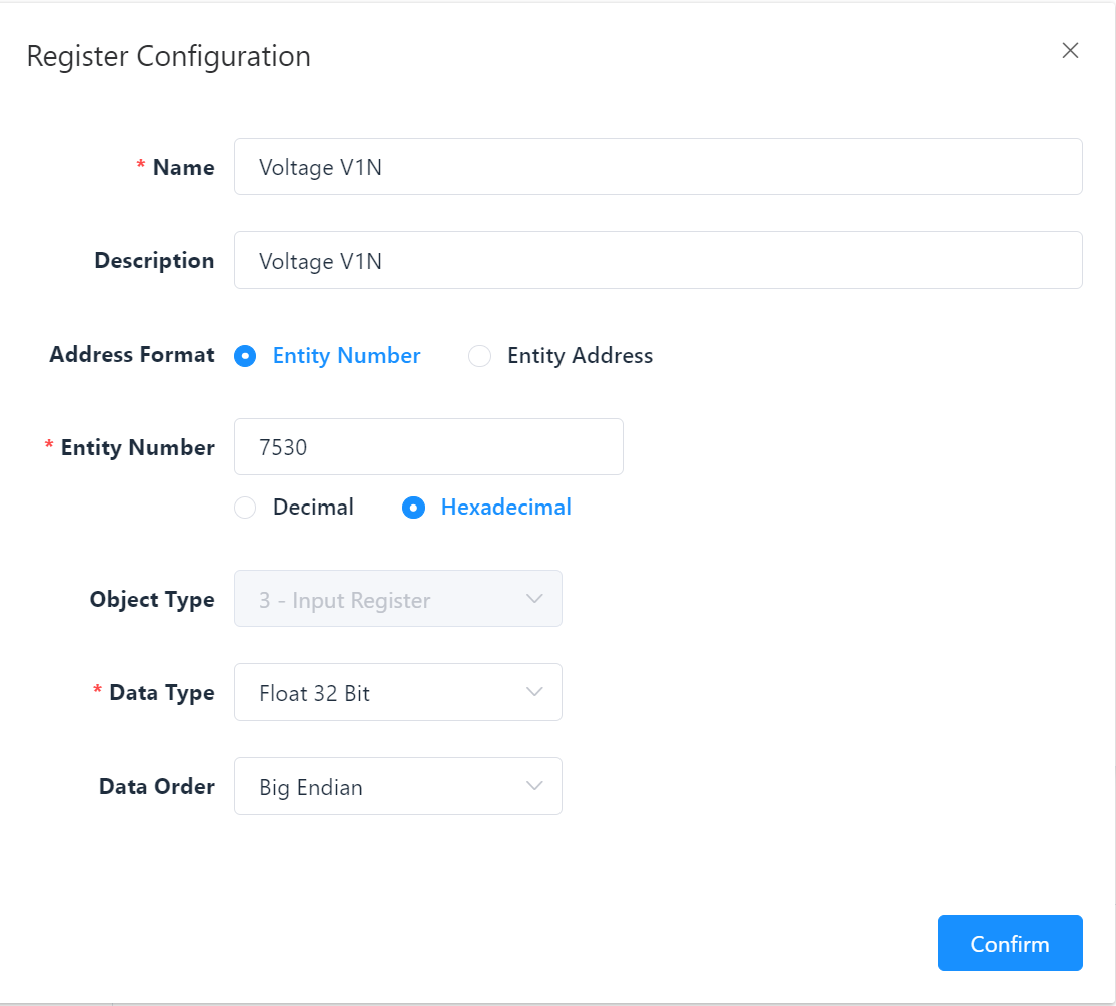
| Entitäts-Nummer * | Feld erscheint bei Auswahl des Formats “Einheitsnummer”; Eingabe der entsprechenden Nummer, dezimal oder hexadezimal. |
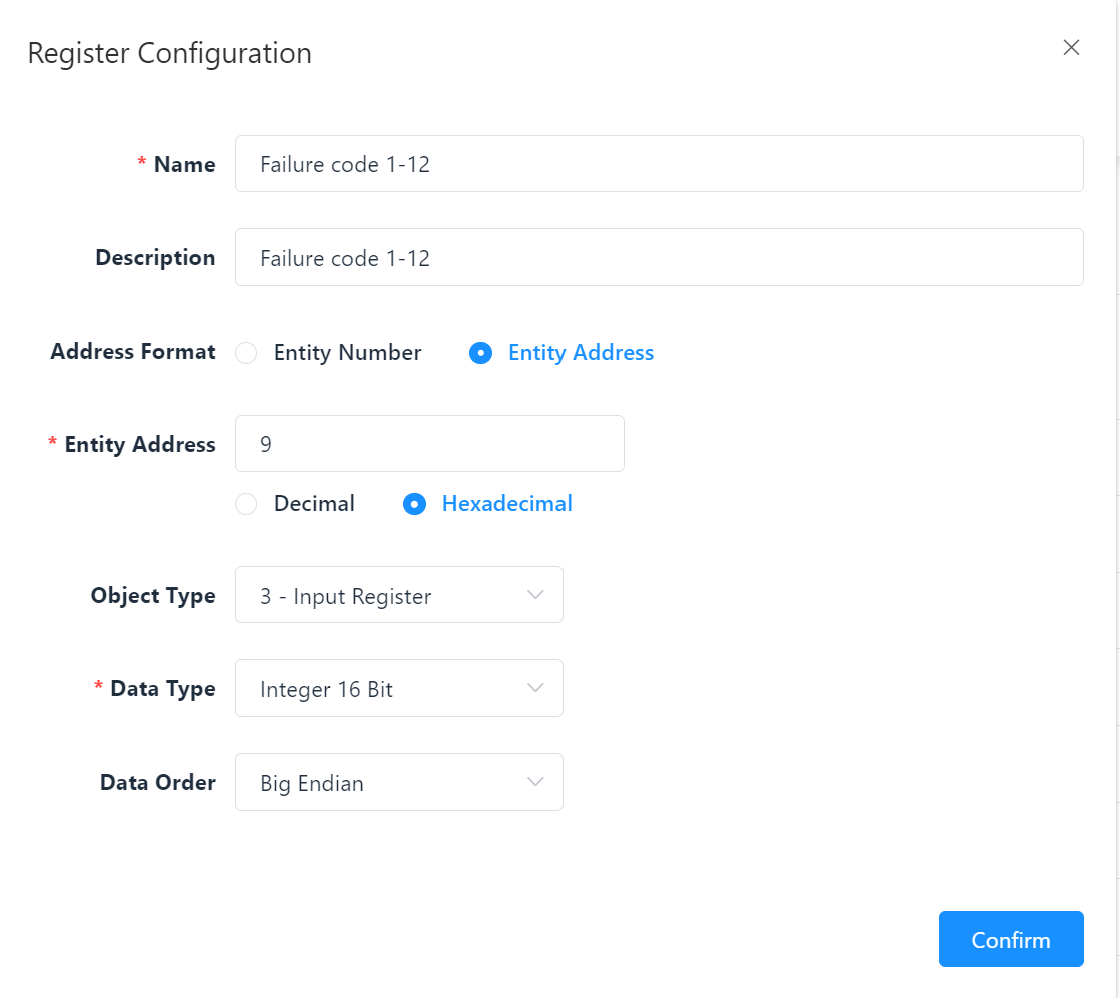
| Entitäts-Adresse | Feld erscheint bei Auswahl des Formats “Einheitsadresse”; Eingabe der entsprechenden Adresse, ebenfalls nummerisch, dezimal oder hexadezimal. |
| Objekttyp | Auswahl nur möglich bei vorheriger Formatsauswahl “Einheitsnummer”; 0-Coil, 1-Discrete Input, 3-Input Register, 4-Holding Register. |
| Datentyp * | Definition der Bits, je nach vorheriger Auswahl des Objekttyps steht hier die entsprechende Bitauswahl zur Verfügung. |
| Datenordnung * | Erscheint nur, wenn das Format “Einheitsadresse” ausgewählt ist; Auswahlmöglichkeiten: Little Endian, Big Endian, Little Endian Reversed, Big Endian Reversed. |
Hinweis: Alle mit * gekennzeichneten Felder sind Pflichtfelder.
Zwei Beispiele für mögliche Registereinträge:
- Entitäts-Nummer
- Entitäts-Adresse
Nachdem alle Angaben getätigt wurden, wird durch einen Klick auf Bestätigen das jeweilige Register gespeichert. Sind alle Register angelegt, sind diese in der Register-Auflistung der entsprechenden Vorlage enthalten.
Folgende Aktionen stehen für eingetragene Register zur Auswahl:
| Aktion | Beschreibung |
|---|---|
| Bearbeiten | Ruft den Datensatz zur Bearbeitung der Angaben auf. |
| Löschen | Entfernt das Register aus dem System. (Zusätzlich muss ein Warnhinweis bestätigt werden) |
Vorlage importieren
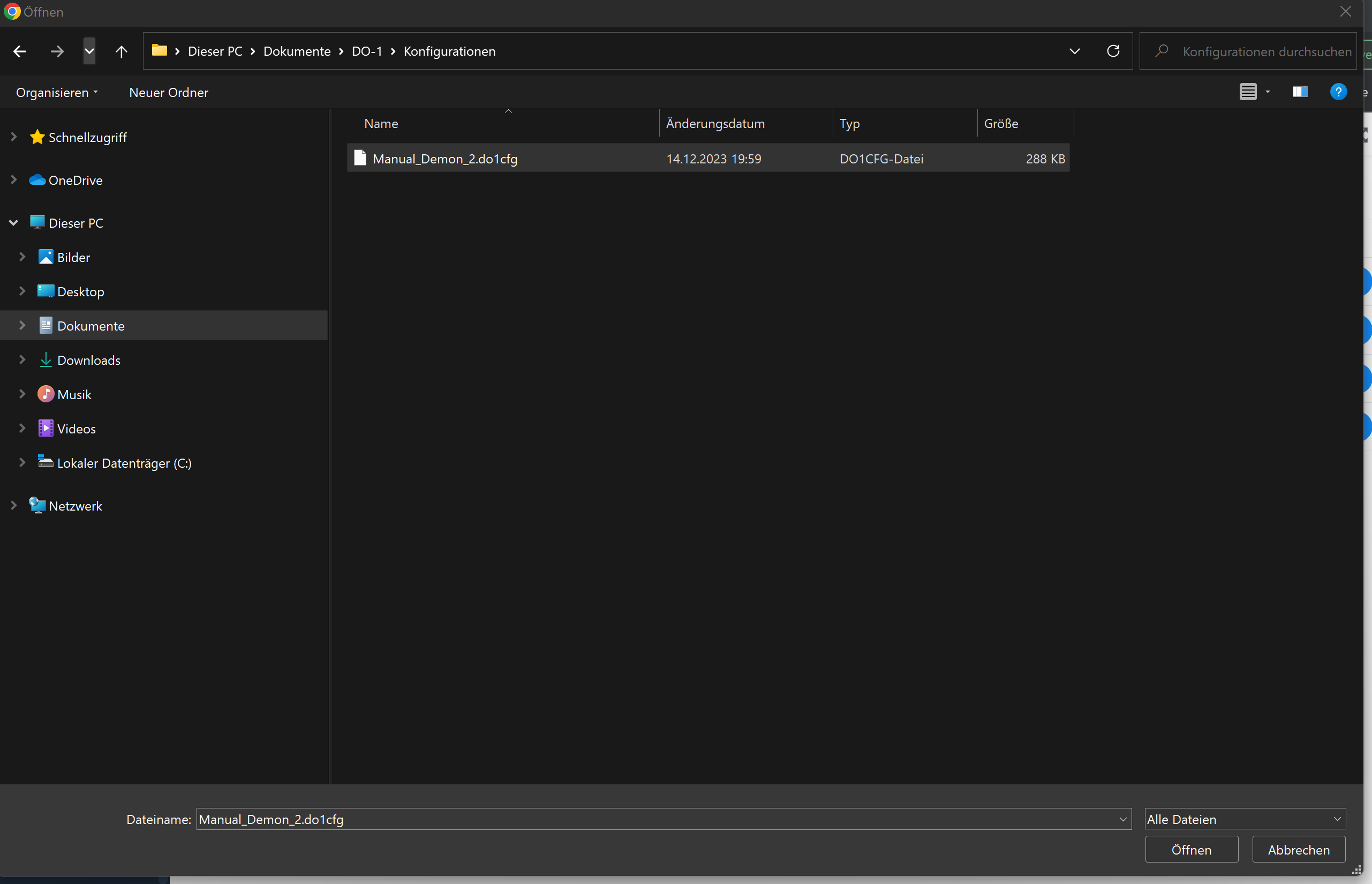
Wenn Gerätevorlagen extern verfügbar sind, können diese separat hochgeladen werden. Dazu wie folgt vorgehen:
- Auf die Schaltfläche Vorlage importieren klicken.
- Es öffnet sich das Explorer-Fenster des Computers.
- Die entsprechende Datei aus dem Ordner oder Bereich des eigenen Computers auswählen.
- Unten rechts auf „Öffnen“ klicken – Die Vorlage ist nun in der Bibiliothek verfügbar.
Geräteeinstellungen: Anbindung der angeschlossenen Geräte an Modbus RTU / TCP
Ein Klick auf Geräteeinstellungen öffnet die Haupt-Übersichtsseite. Hier müssen alle Informationen über die angeschlossenen Geräte hinterlegt werden. Zunächst beinhaltet die Listenansicht auf der Hauptseite noch keine Einträge.

Zusatzfunktion: “Aktiv”
Mit dieser Funktion kann man gespeicherte Geräte im DO-1 deaktivieren oder reaktivieren. Dazu den Schieberegler mit einem Mausklick betätigen.
Gerät hinzufügen
Ist ein Gerät an den Modbus RTU oder TCP angeschlossen worden, muss das Gerät ins System angelegt werden, damit entsprechende Datenspeicherungen über den DO-1 konfiguriert werden können. Die Details zum Gerät und dessen Register müssen in der Vorlagen-Bibliothek bereits vorhanden sein, bevor man das Gerät unter dieser Funktion schließlich anlegen kann.
Ein Klick auf Gerät hinzufügen öffnet folgende Eingabemaske:
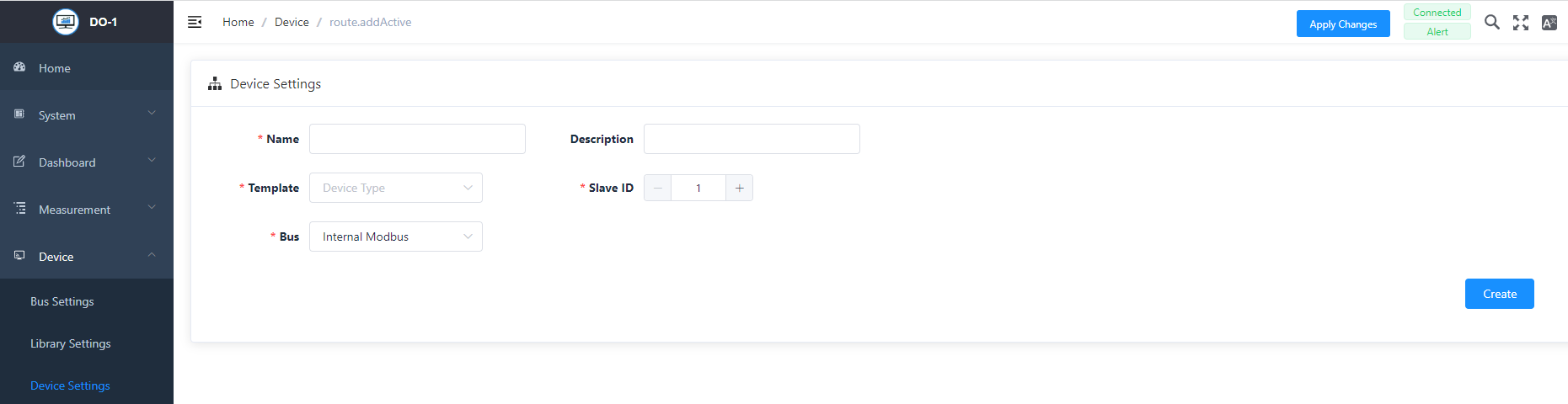
Gerät hinzufügen - Einstellungen
| Feld | Beschreibung |
|---|---|
| Name * | Individuell; Eingabe einer Gerätebezeichnung |
| Beschreibung | Optional; Hier kann eine beliebige Beschreibung hinzugefügt werden, die u.a. nähere Informationen zum Gerät enthält. |
| Vorlage * | Auswahl der Vorlage mit allen entsprechenden, notwendigen Informationen zum Gerät, wo auch die entsprechenden Register hinterlegt sind. |
| Slave Kennung * | Angabe der nummerischen Kennung im Netzwerk, die dem Gerät zugeordnet ist. |
| Bus * | Auswahl des Modbus mit dem das Gerät verbunden ist. |
Hinweis: Alle mit * gekennzeichneten Felder sind Pflichtfelder.
Um die Einträge zu speichern, klicken Sie auf Erstellen.
Die folgenden Aktionen sind für erstellte Geräte verfügbar:
| Aktion | Beschreibung |
|---|---|
| Bearbeiten | Ruft den Datensatz zur Bearbeitung der Angaben auf. |
| Löschen | Entfernt das Gerät aus dem System. (Zusätzlich muss ein Warnhinweis bestätigt werden) |
Auswahl der aktiven Register
Anschließend müssen die in der Gerätevorlage gespeicherten Register ausgewählt werden. Auf der rechten Seite erscheinen zwei weitere Felder. Die Liste „Verfügbar“ enthält alle in der Vorlage gespeicherten Register. Um die aktiven Register auszuwählen, ist wie folgt vorzugehen:
-
Aus der Auflistung Verfügbar (1) die entsprechenden Register per Klick auswählen. Ebenso besteht die Möglichkeit alle verfügbaren Register auszuwählen, indem man das Kästchen vor Verfügbar aktiviert.
-
Per Zuweisungsfunktion (2) (Klick auf die Pfeiltaste) die Register nach Ausgewählt (3) übernehmen. Die ausgewählten Register erscheinen dann in einer Listenansicht unterhalb der Eingabemaske.
-
Mit einem Klick auf Speichern wird die Auswahl gesichert.
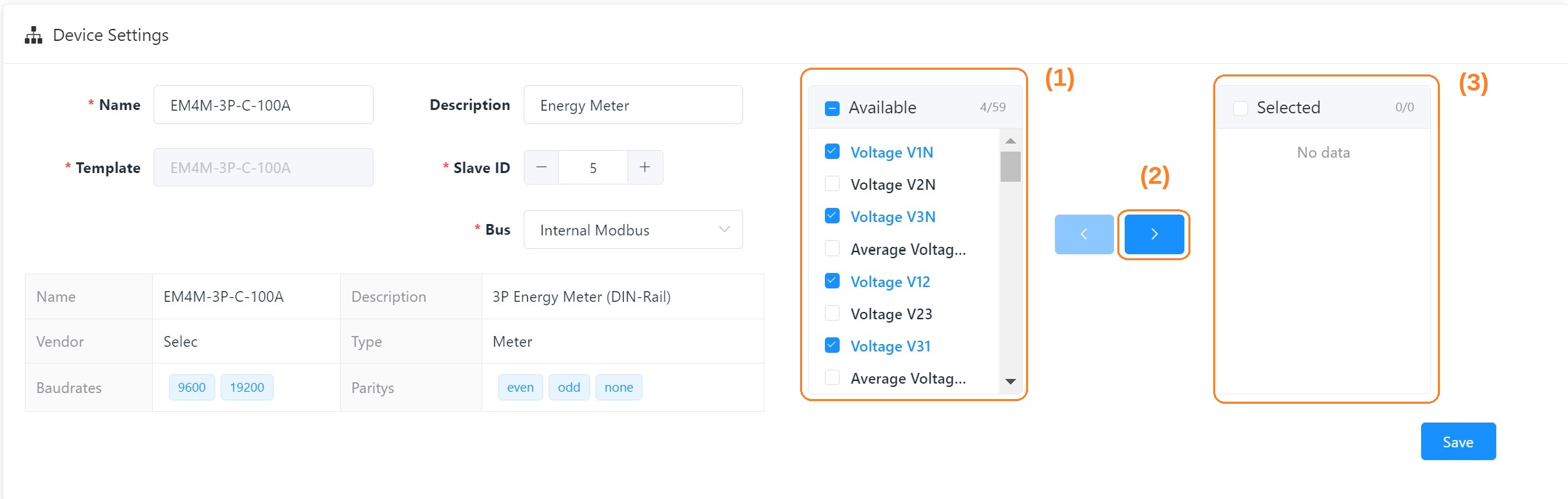
Dies funktioniert auch umgekehrt für die Box “Ausgewählt”, um die Register von der Auswahl zu entfernen.
Hier ist ein Beispiel, das einen vollständigen Geräteeintrag für ein Selec-Zählwerk zeigt:
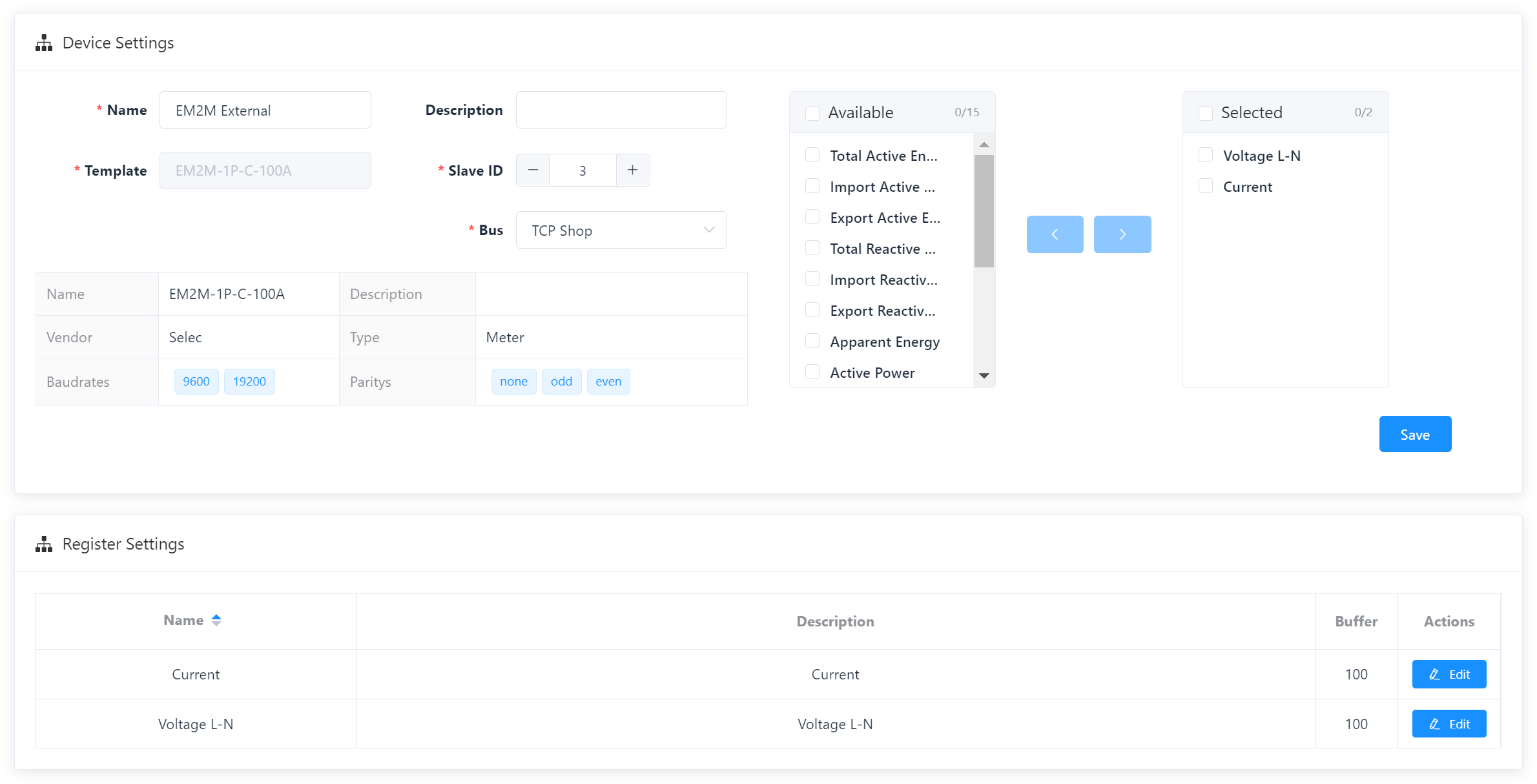
Man kann den Namen, die Beschreibung und die Puffergröße der Register nachträglich durch einen Klick auf Bearbeiten jederzeit anpassen.
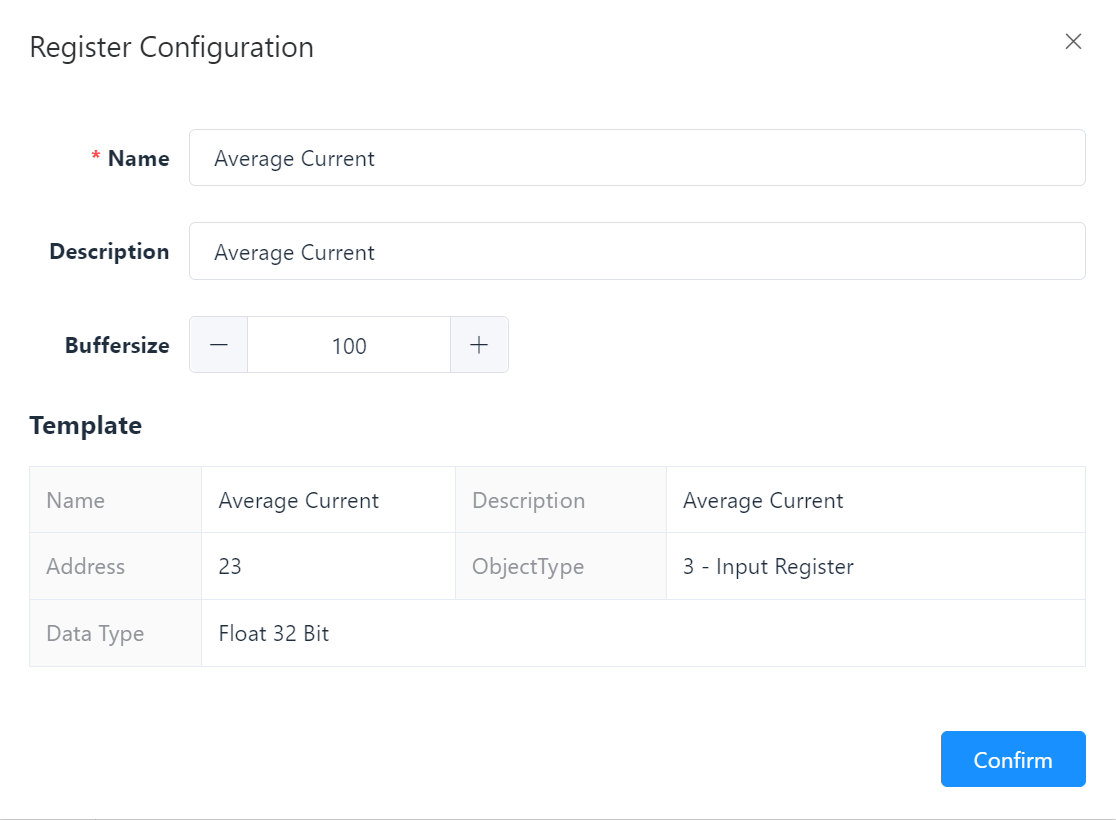
Register bearbeiten - Einstellungen
| Feld | Beschreibung |
|---|---|
| Name * | Dieser Name wurde bei der Erstellung der Vorlage vergeben, kann aber geändert werden. |
| Beschreibung | Bei der Erstellung der Vorlage kann bereits eine Beschreibung hinzugefügt worden sein. Diese kann bearbeitet werden. |
| Puffergröße * | Die Puffergröße folgt einer bestimmten Vorgabe. Diese ist in den Händlerinformationen einzusehen. Falls nötig, kann diese hier angepasst werden. Dazu den Wert eingeben oder per Klick +/- verändern. |
| Vorlage * | Zeigt die Daten der entsprechenden Gerätevorlage an. |
Hinweis: Alle mit * gekennzeichneten Felder sind Pflichtfelder.
Mit einem Klick auf Bestätigen werden die Änderungen dann gespeichert.