Funktion: System
Systemgestaltung mit Präzision.
In diesem Kapitel werden die verschiedenen Optionen zur Überwachung, Verwaltung und Konfiguration des Betriebsystems des DO-1 erläutert. Unter anderem die Status-Übersicht des Systems, allgemeine Einstellungen, die Möglichkeit weitere Konfigurationen zu erstellen sowie Zugang zum Systemprotokoll und den Netzwerkeinstellungen.
Im Überblick
Status: Darstellung der internen Prozesse des DO-1
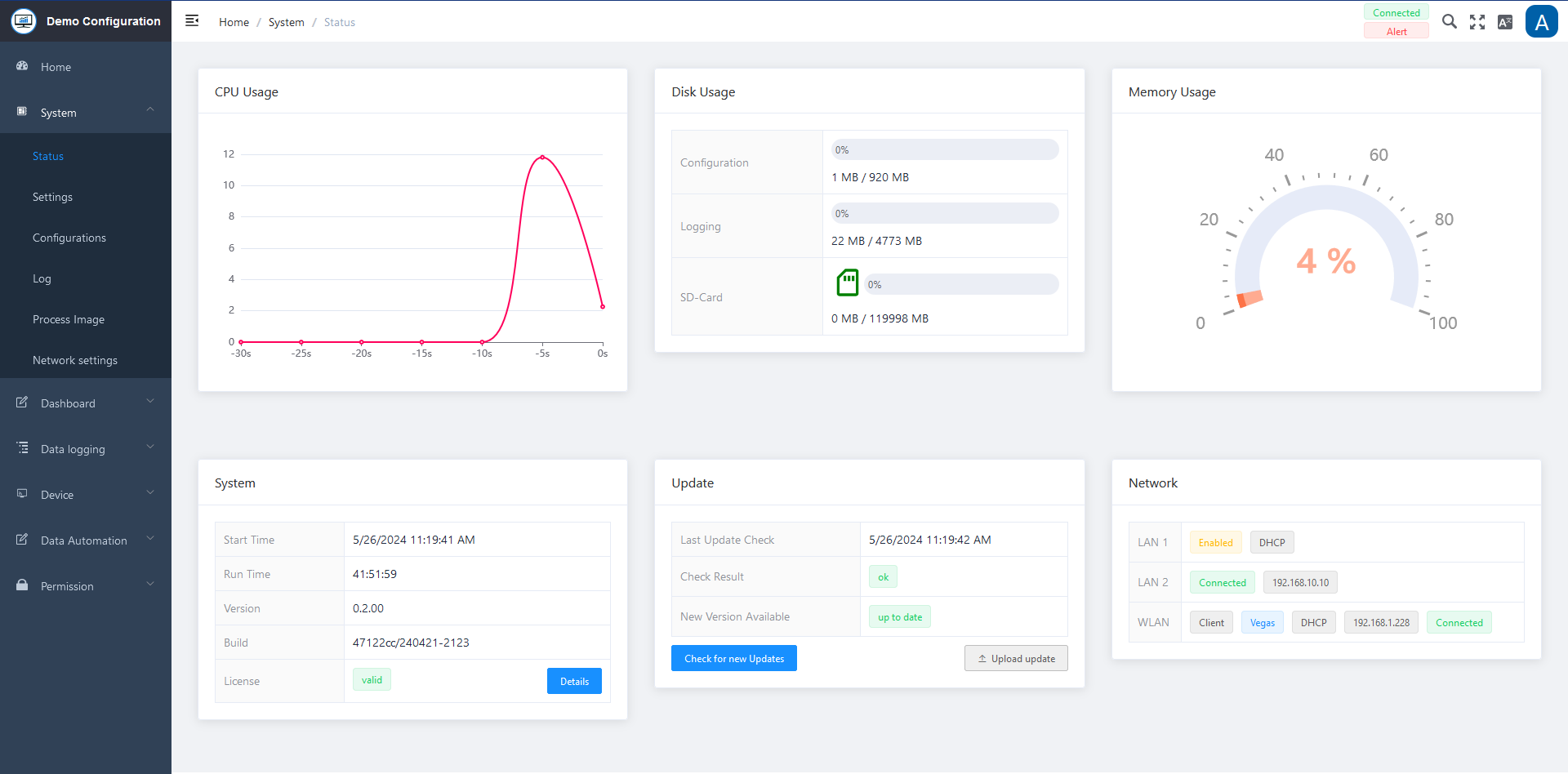
Hier kann der aktuelle Status und die Leistung des Systems in Echtzeit verfolgt werden. Durch die regelmäßige Aktualisierung der Daten erhält man stets aktuelle Informationen über die Leistungsfähigkeit des Systems. Außerdem befinden sich hier alle relevanten Systeminformationen.
Status-Übersicht
| Feld | Beschreibung |
|---|---|
| CPU Nutzung | Zeigt die aktuelle Auslastung des Zentralrechners in einem Diagramm an. |
| Festplattennutzung | Zeigt die prozentuale Speichernutzung der Festplatte an. Unterteilt auf: Konfiguration, Protokollierung und der SD-Karte |
| Speichernutzung | Zeigt die prozentuale Auslastung des Speichers an |
| System | Enthält alle aktuell relevanten System-Informationen; Startzeit, Laufzeit, Version, Bezeichnung des Aufbaus sowie die Geräte-Kennung |
| Aktualisierung | Zeigt die letzte Aktualisierungsinformationen an. Per Klick auf den Button kann auf eine neue Aktualisierung geprüft werden. |
| Netzwerk | Zeigt die aktuellen Netzwerk Informationen an; LAN und Port 2 Informationen. |
SD-Card Status
Das SD-Kartensymbol zeigt den aktuellen Status in verschiedenen Farben an. Bitte beachten Sie die folgende Tabelle.

| Farbkodierung | Statusinformation |
|---|---|
| Grau | Keine SD-Karte eingesetzt |
| Orange | Neue SD-Karte, diese muss aber noch formatiert werden, damit sie nutzbar ist. Dazu mit der Maus über das Symbol gehen und die Formatierung per Klick starten. |
| Blau | Ist die Formatierung gestartet worden, wird für die Dauer der Formatierung ein blaues Symbol angezeigt |
| Grün | Die SD-Karte ist einsatzbereit. Ein Balken zeigt an, wieviel Prozent des Speichers der Karte belegt sind. |
| Rot | Fehler – Es liegt ein Fehler im System vor, Admin kontaktieren |
Einstellungen: E-Mail- und Geräteinformationen hinterlegen
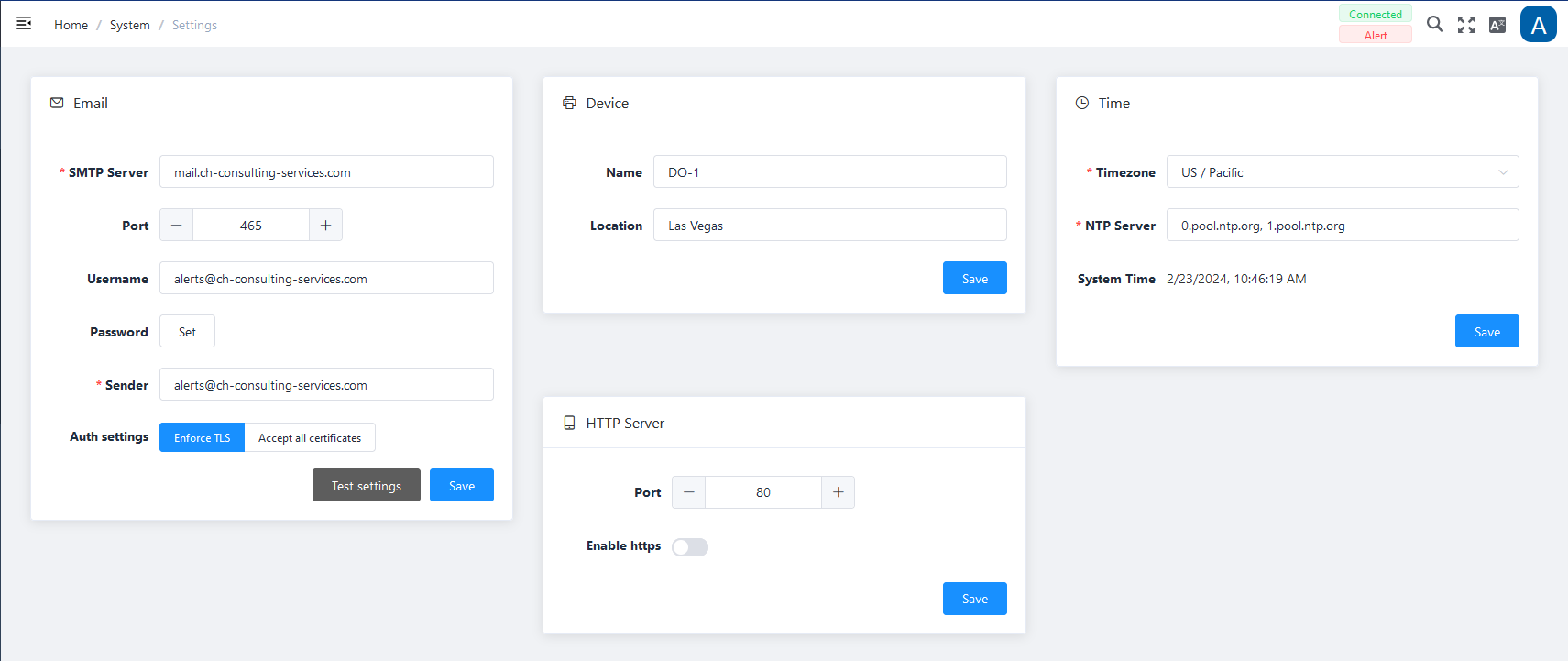
In den Einstellungen müssen die notwendigen Informationen hinterlegt werden, um den E-Mailversand für Benachrichtigungen aus dem System zu ermöglichen.
E-Mail-Spezifikationen
| Feld | Beschreibung |
|---|---|
| SMTP Server * | Eingabe der entsprechenden SMTP Server Kennung; Die Adresse Ihres SMTP-E-Mail-Servers finden Sie in der Regel im Bereich Konto oder Einstellungen Ihres E-Mail-Programms; z.B. smtp.gmail.com |
| Port | Eingabe des entsprechenden SMTP-Ports; Standard-SMTP-Ports 25 oder 587 |
| Benutzername | Eingabe des Benutzernamens |
| Passwort | Eingabe des entsprechenden Passworts zu diesem entsprechenden Benutzer |
| Sender E-Mail * | Eingabe der Sender E-Mail Adresse; z.B. max.mustermann@gmail.com |
| Authorisierung | Auswahl ob das Verschlüsselungsprotokoll (TLS) verwendet werden soll und/oder ob alle Zertifizierungen bei Versand akzeptiert werden sollen. Der typische Port für die Verwendung von TLS ist 587. |
Mit Einstellungen testen kann überprüft werden, ob die Eingaben erfolgreich ausgeführt werden können.
Gerät
| Feld | Beschreibung |
|---|---|
| Name | Eingabe der Gerätebezeichnung |
| Standort | Eingabe des genauen Standorts des Gerätes; z.B. Serverraum Göttingen |
Zeit
| Feld | Beschreibung |
|---|---|
| Zeitzone | Zeitzone auswählen (Drop-Down), in der das Gerät angeschlossen ist. |
| NTP Server | Eingabe bereits voreingestellt und wird bei Auswahl der Zeitzone automatisch gesetzt |
| Systemzeit | Zeigt das aktuelle Datum und die aktuelle Zeit an |
HTTP Server
| Feld | Beschreibung |
|---|---|
| Port | Stellen Sie den entsprechenden Anschluss über +/- oder Direkteingabe ein. |
| HTTPS einschalten | Aktivierung über Schieberegler. Dies stellt eine sichere Verbindung her und verschlüsselt Daten und Passwörter, so dass diese für andere Netzwerkbenutzer unzugänglich sind. |
Ein Klick auf Speichern am unteren Rand der jeweiligen Box sichert die Eingaben.
Konfigurationen: Anlage und Verwaltung von Systemkonfigurationen
Diese Funktion bietet die Möglichkeit, weitere Konfigurationen zu erstellen oder zu importieren; D.h. es können verschiedene Konfigurationen erstellt und ausgewählt und für dasselbe DO-1 verwendet werden.
Einige Beispiele, bei denen diese Funktion besonders nützlich ist:
-
Zur Kontrolle und Beobachtung unterschiedlicher Maschinen
-
Wenn eine Test- und eine Produktiv-Umgebung im Einsatz sind
-
…
Die Grundversion des DO-1 enthält bereits die Konfiguration „Manual Demo“ als Vorschau.
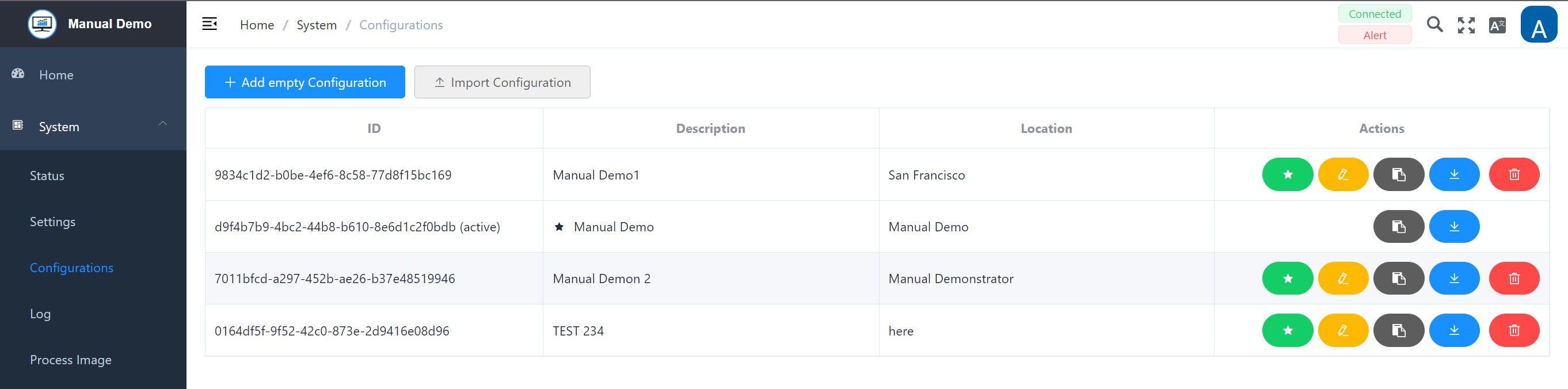
Der “Stern” vor der Bezeichnung markiert die aktuell verwendete Konfiguration. Ist eine Konfiguration aktiv, kann man diese nur kopieren oder herunterladen.

Aktionen
| Button | Beschreibung |
|---|---|
| “Stern” | Auszuführende Konfiguration; wenn man eine andere Konfiguration angezeigt bekommen und benutzen möchte, wählt man diese per Klick auf die grüne Schaltfläche aus. |
| ✏️ | Per Klick auf die gelbe Schaltfläche kann die angelegte oder importierte Konfiguration bearbeitet werden. Diese Aktion ist nur verfügbar, wenn die Konfiguration nicht die aktive Konfiguration ist. |
| 📋 | Kopiert die entsprechende Konfiguration. Diese Aktion ist bei allen Konfigurationen verfügbar. |
| ⬇️ | Herunterladen der erstellen Konfiguration extern auf den eigenen Computer. D_iese Aktion ist bei allen Konfigurationen verfügbar._ |
| 🗑️ | Löschung der entsprechenden Konfiguration. Diese Aktion ist nur verfügbar, wenn die Konfiguration nicht die aktive Konfiguration ist. |
WICHTIG!: Bitte dringend bei Wechsel zu einer anderen Konfiguration beachten:
- Benutzer- und Passworteinstellungen können sich geändert haben.
- Netzwerkeinstellungen können sich geändert haben, was auch die IP-Adresse des DO-1 betrifft.
- Die aktuelle IP-Adresse des DO-1 muss ggf. neu ermittelt werden.
- Falls der Device Finder verwendet wird: Starten Sie den Device Finder neu oder drücken Sie erneut “Suchen”, um die aktuelle IP-Adresse zu ermitteln.
Warnhinweis Pop-Up-Fenster:
Wird zu einer anderen Konfiguration gewechselt, wird folgender Warnhinweis angezeigt:
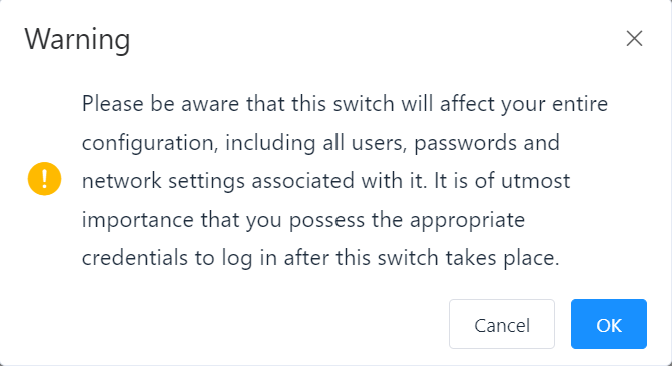
Um den Wechsel vorzunehmen muss dieser Hinweis per Mausklick auf OK bestätigt werden. Mit einem Klick auf Abbrechen wird die aktuelle Konfiguration beibehalten.
Konfiguration hinzufügen
Ein Klick auf Leere Konfiguration hinzufügen öffnet ein Fenster mit folgender Eingabemaske.
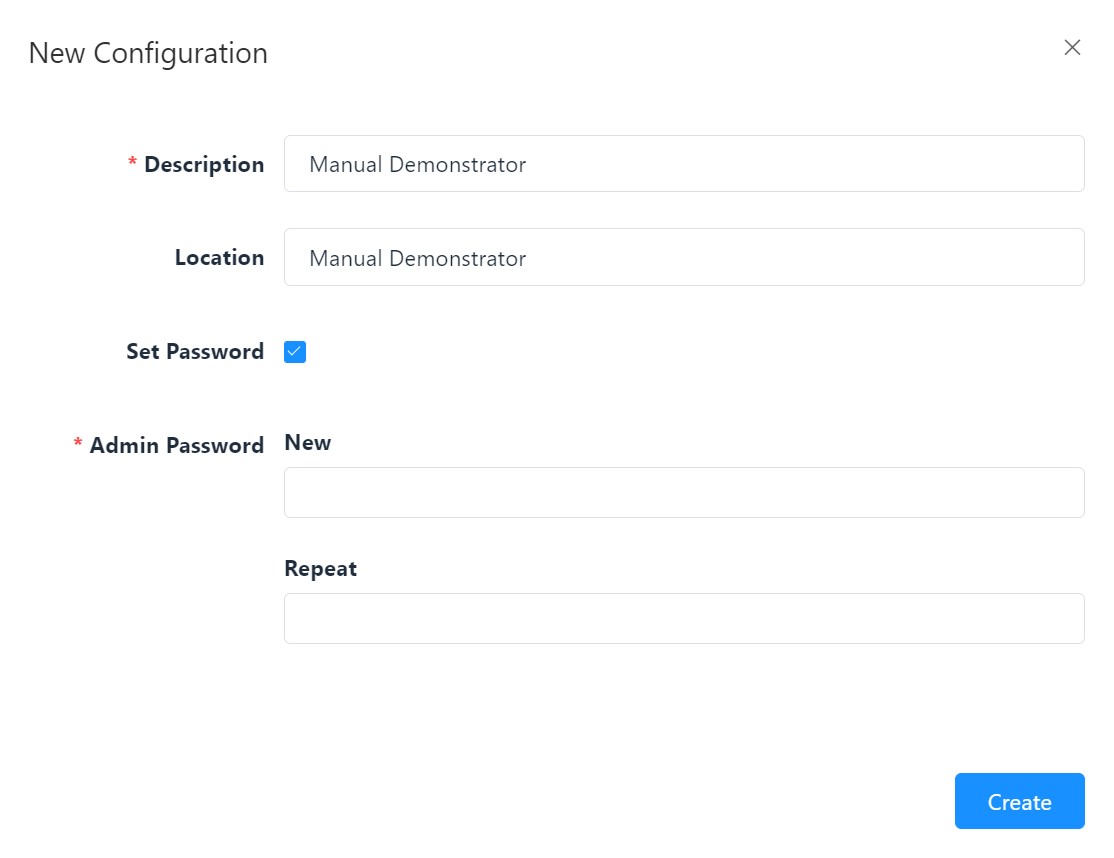
Neue Konfiguration - Einstellungen {#new-configuration–settings}
| Feld | Beschreibung |
|---|---|
| Beschreibung * | Individuelle Eingabe; Dient zur späteren Identifizierung in der Auswahlliste |
| Standort | Optional, kann hilfreich sein für die eigene Übersicht |
| Passwort setzen | Bei Setzung des Hakens im Auswahlfeld, werden zwei weitere Felder angezeigt, die die Eingabe eines neuen Passworts erfordern. Der Eintrag in diesen beiden Feldern muss identisch sein! |
| Admin Passwort Neu * | Eingabefeld für das Passwort, keine Passwort-Regeln vorgeschrieben |
| Admin Passwort Wiederholung * | Zur Absicherung muss das Passwort hier erneut eingegeben werden |
Durch Klicken auf Erstellen wird die neue Konfiguration angelegt und steht in der Liste zur Auswahl und Bearbeitung zur Verfügung.
Systemlog: Aufgezeichnete Meldungen zu Programmen und Systemfunktionen
Das Systemprotokoll zeichnet alle Ereignisse und Aktivitäten des DO-1 auf. Dazu gehören Fehlermeldungen, Warnungen, Benutzeraktivitäten und andere relevante Informationen. Die darin enthaltenen Informationen unterstützen die Fehlersuche, die Sicherheitsüberwachung und die Optimierung der Ressourcennutzung.
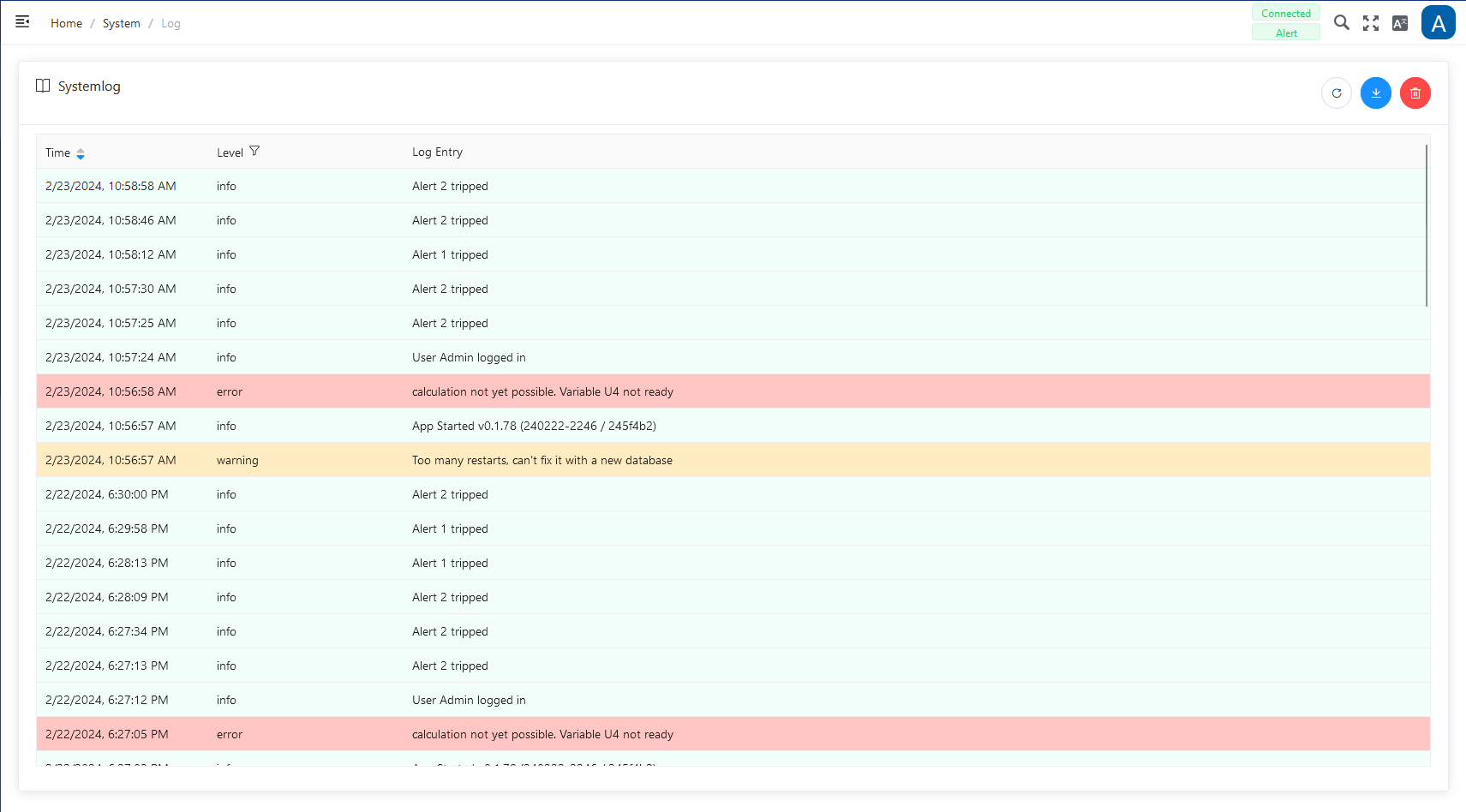
Für das Systemprotokoll stehen die folgenden Funktionen zur Verfügung:
| Funktion | Beschreibung |
|---|---|
| Aktualisieren | Aktualisiert das Protokoll |
| Herunterladen | Um das gesamte Systemprotokoll in einer Datei lokal auf dem Computer zu sichern |
| Löschen | Löscht das gesamte aktuelle Systemprotokoll. (Ein Warnhinweis muss bestätigt werden) |
Prozessabbild: Operative Überwachung und Steuerung
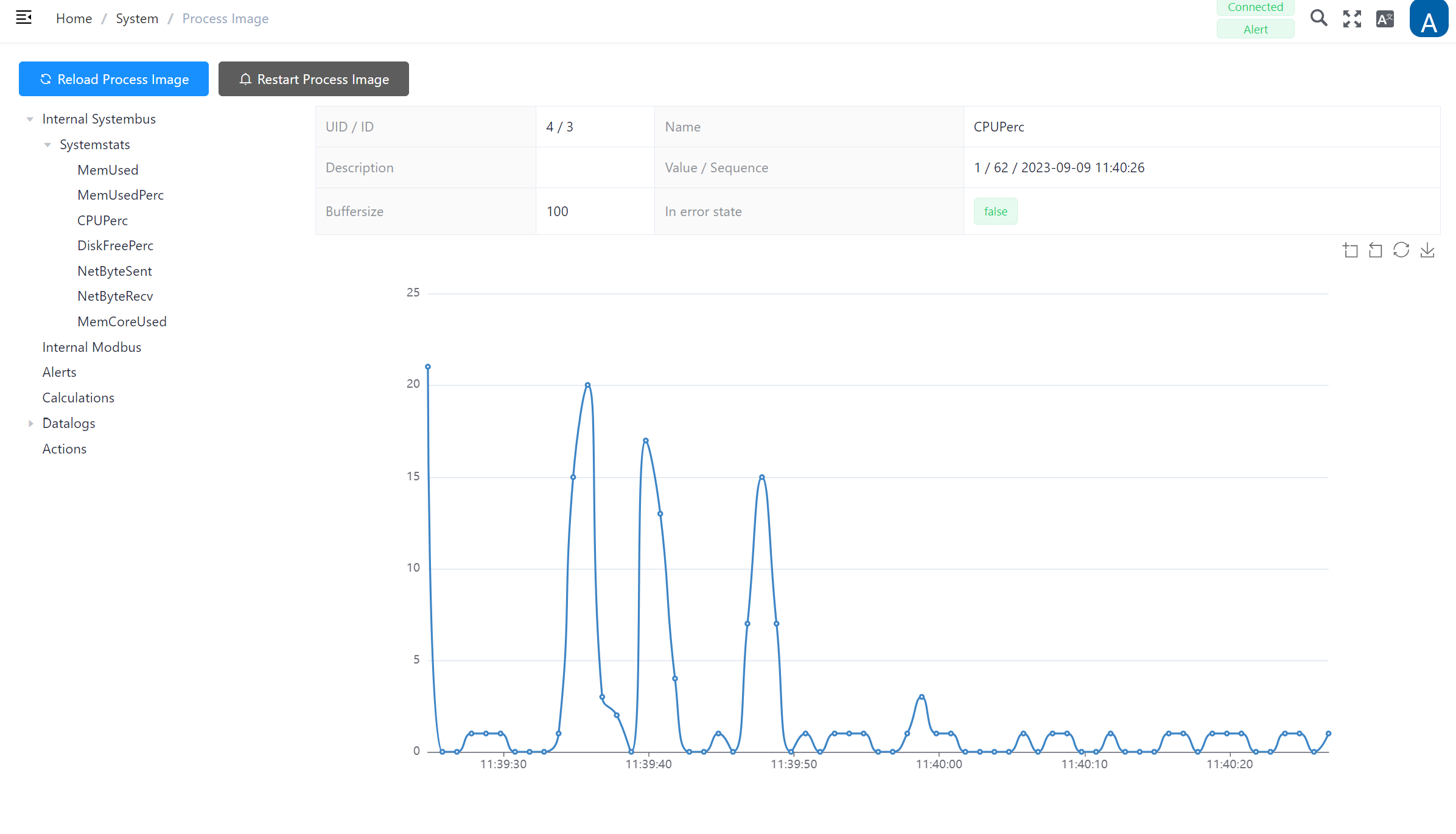
Auf dieser Seite kann man sich alle aktiven Prozesse des DO-1 angezeigen lassen. Prozessabbildungen sind für Bediener, Ingenieure und Steuerungssysteme von entscheidender Bedeutung, um Geräte effektiv zu überwachen und zu verwalten, da sie in Echtzeit Einblick in das Verhalten und die Leistung des Geräts geben. Diese Informationen sind wertvoll für die Aufrechterhaltung der Betriebseffizienz, die Diagnose von Problemen und das Treffen fundierter Entscheidungen in Bezug auf den Betrieb des Geräts.
Im integrierten Menü oben links befindet sich die Auswahl der Hauptfunktionen mit den entsprechenden Unterprozessen. Ergänzt werden diese durch weitere Einträge in den jeweiligen Bereichen mit zusätzlichen Ansichten wie unter anderem Alarme, Kalkulationen und Maßnahmen.
Internes Menü:
- :: Interner Systembus
- System Status (detaillierte Ansichten von: Speichernutzung und -kapazitäten, CPU-Nutzung, NetByte-Informationen)
- :: Interner Modbus
- :: Alarmmeldungen
- :: Kalkulationen
- :: Datenprotokolle
- :: Aktionen
Beispiel-Ansicht: CPUPerc
Zusätzliche Funktionen
-
Ein Klick auf Prozessbild neu laden synchronisiert den Browser mit dem Backend.
-
Mit einem Klick auf Prozessbild neu starten werden alle internen Prozesse angehalten und neu gestartet. Dies kann z.B. notwendig sein, wenn ein neues Gerät dem DO-1 hinzugefügt wurde, aber noch nicht in der Übersicht erscheint
-
Die Werkzeugleiste auf der rechten Seite bietet zusätzliche Funktionen für jede Prozessbildansicht. Wenn man mit dem Mauszeiger über die Symbole geht wird die jeweilige Beschreibung angezeigt.

-
Ermöglicht es, die aktuelle Ansicht im Detail zu vergrößern.
-
Setzt die letzte Vergrößerung zurück
-
Setzt das Diagramm auf den Ursprungszustand zürück und bindet die Daten neu
-
Lädt eine Momentaufnahme des Diagramms als png-Bild herunter
Netzwerk-Einstellungen - Konfiguration und Verwaltung
Die für die Konfiguration und Verwaltung der Netzwerkverbindungen des Geräts erforderlichen Informationen sind in den Netzwerkeinstellungen gespeichert. Die folgenden wichtigen Parameter können hier konfiguriert und angepasst werden:
- Standardzugang
- DNS Server
- LAN (Ports 1, 2)
- kabelloses LAN (WLAN)
Netzwerkeinstellungen
| Funktion | Erläuterung |
|---|---|
| Standard-Zugang * | Festlegen welcher Zugang als Standard eingestellt werden soll. |
| DNS Server | Geben Sie die DNS-Serveradressen ein; mehrere Einträge sind möglich, durch Klicken auf [+] erscheint ein weiteres Feld, 🗑️ löscht einen Eintrag. |
LAN Tab
| Funktion | Erläuterung |
|---|---|
| Ports als Schalter * | Aktivierung/Deaktivierung über die Schiebereglerfunktion; Bitte beachten: Muss aktiv sein, wenn beide Verbindungen an der gleichen Broadcast-Domäne teilnehmen! |
| Ports als Schalter aktiv: | LAN DHCP * (Dynamic Host Configuration Protocol): Aktivieren/Deaktivieren über Schiebereglerfunktion; Wenn DHCP aktiviert ist: Basierend auf dem Client-Server-Prinzip sorgt es dafür, dass verbindungssuchende Geräte automatisch eine wiederverwendbare Netzwerkadresse und alle anderen relevanten Parameter erhalten. Wenn LAN DHCP nicht aktiviert ist, müssen alle erforderlichen Informationen (IP-Adresse, Subnetzmaske, Standard-Gateway) manuell eingegeben werden. |
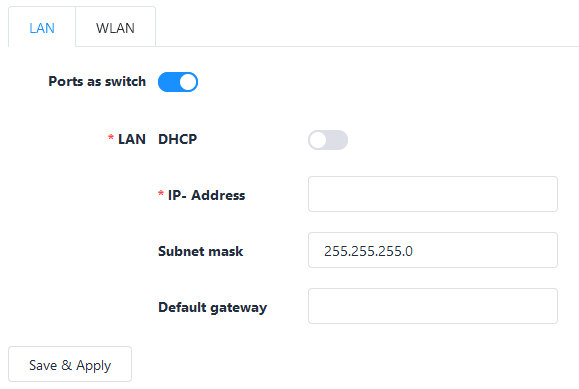
Wenn Ports als Schalter nicht aktiviert ist: kann mit LAN 1 und LAN 2 wie folgt verfahren werden:
| Funktion | Erläuterung |
|---|---|
| LAN1 | Aktivieren/Deaktivieren über Schieberegler; DHCP wird standardmäßig aktiv verwendet. Immer die Einstellungen für Standard-Zugang und DNS-Server überprüfen. Wenn DHCP deaktiviert wird; Müssen alle notwendigen Informationen (IP-Adresse, Subnetzmaske, Standard-Zugang) manuell eingegeben werden. 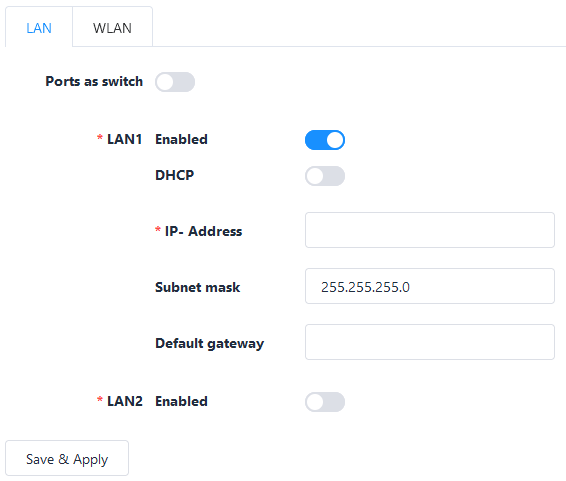
|
| LAN2 | Aktivieren/Deaktivieren über Schieberegler; DHCP ist standardmäßig deaktiviert. Alle notwendigen Informationen (IP-Adresse, Subnetzmaske, Standard-Zugang) müssen manuell eingegeben werden. Wenn DHCP aktiviert; Immer die Einstellungen für Standard-Zugang und DNS-Server überprüfen. 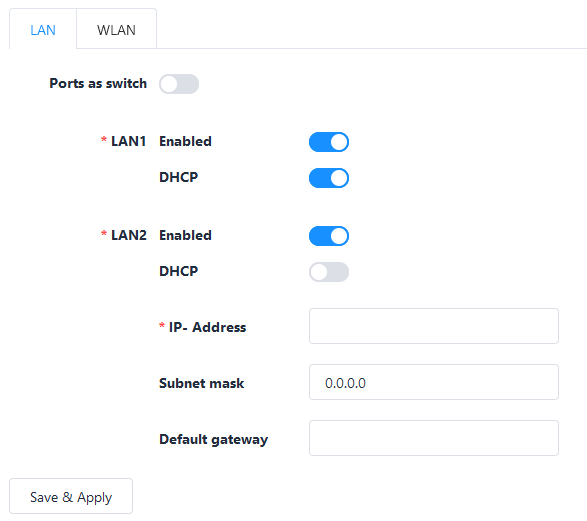
|
WLAN Tab
Diese Funktion ist nur verfügbar, wenn die entsprechende Lizenz erworben wurde!
| Funktion | Erläuterung |
|---|---|
| WLAN aktiv | Aktivieren/Deaktivieren über Schieberegler. |
Wenn die WLAN-Funktion aktiviert ist, können Sie zwischen Zugangspunkt und Klient wählen:
Zugangspunkt (Standardeinstellung)
| Funktion | Erläuterung |
|---|---|
| SSID * | Geben Sie einen SSID-Namen ein (DO-1 als Standard) |
| Passwort | Auf Setzen klicken um ein Passwort zu vergeben. Mit einer entsprechenden Eingabe fortfahren. |
| ID-Adresse | Standardeinstellung: IP 192.168.12.10 |
| Subnet-Maske | Standardeinstellung: 255.255.255.0 |
| DHCP-Server | Aktivieren/Deaktivieren über Schieberegler. Wenn aktiviert; den Bereich für die zu erfassende IP-Adresse festlegen. 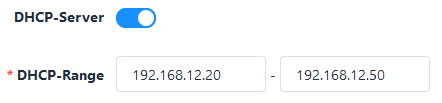
|
Klient
| Funktion | Erläuterung |
|---|---|
| SSID * | Wählen Sie die entsprechende SSID |
| Passwort | Auf Setzen klicken um ein Passwort zu vergeben. Mit einer entsprechenden Eingabe fortfahren. |
| DHCP | Aktivieren/Deaktivieren über Schieberegler; DHCP wird standardmäßig verwendet. Immer die Einstellungen für Standard-Zugang und DNS-Server überprüfen. Wenn nicht aktiviert; IP-Adresse und Standard-Zugang müssen manuell eingegeben werden. 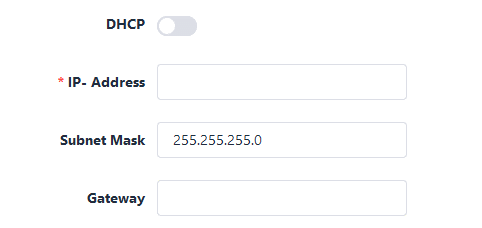
|
Auf Speichern & Anwenden klicken, um die Einträge zu sichern.