Die Grundstruktur der Benutzeroberfläche des DO-1 besteht aus 7 Haupt-Menüpunkten:
Startseite: Auswertungsansicht mittels der angeschlossenen Geräte am DO-1.
System: Beinhaltet die Statusanzeige, Einstellungen und Konfigurationsmöglichkeiten des Systems, Systemlogs, Prozessabbildungen sowie Netzwerkeinstellungen.
Dashboard: Konfiguration der Auswertungsansichten, Darstellung in einer Übersichtsliste und die Möglichkeit sich die erstellten Ansichten separat in einer Vorschau anzusehen.
Datenprotokoll: Festlegung der Parameter um Informationen, Zustände oder Ereignisse aufzuzeichnen. Eine Vorschau ermöglicht die Anzeige der gespeicherten Daten, sowie das Herunterladen der Dateien zur weiteren Verarbeitung und Analyse.
Geräte: Anzeige der Modbus RTU Informationen, sowie Neuanlage von Modbus TCPs, Bibliothek der Gerätevorlagen sowie Anlage der angeschlossenen Geräte im System.
Datenautomatisierung: Benutzerdefinierte Berechnungen definieren und konfigurieren, Festlegen von Alarmbedingungen, um Benachrichtigungen und Maßnahmen zu generieren, wenn bestimmte Bedingungen eingetroffen sind.
Rechtevergabe: Verwaltung der Zugriffsrechte und -rollen der Benutzer.
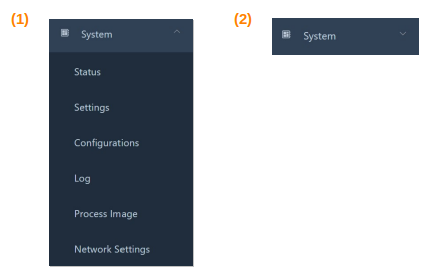
Alle diese Menüpunkte enthalten Untermenüs, welche durch Anklicken auf den jeweiligen Menüpunkt, auf- (1) und zugeklappt (2) werden können.
Zusätzlich kann das Hauptmenü bei Bedarf per Klick auf das entsprechende Symbol ein- oder ausgeblendet werden.
Allgemeine Bedienungshinweise
Neben dem Hauptmenü gibt es weitere Funktionen in der Grundstruktur der Benutzeroberfläche. Diese sind ebenfalls auf jeder Seite verfügbar und befinden sich oben rechts.
Status-Anzeige
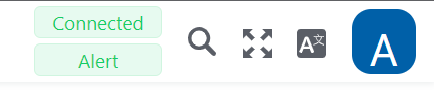
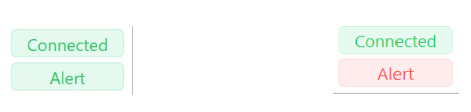
Die Status-Anzeige zeigt an, ob der DO-1 erfolgreich angeschlossen ist und ob Alarme aufgetreten sind. Alarme können erst dann auftreten, wenn die ersten Geräte im System registriert und die entsprechenden Alarmmeldungen konfiguriert wurden.
Verbunden/Alarm grün: Der DO-1 ist verbunden und es liegen keine Fehlermeldungen vor.
Alarm rot: Es liegen Fehlermeldungen vor.
Unterbrochene Verbindung:
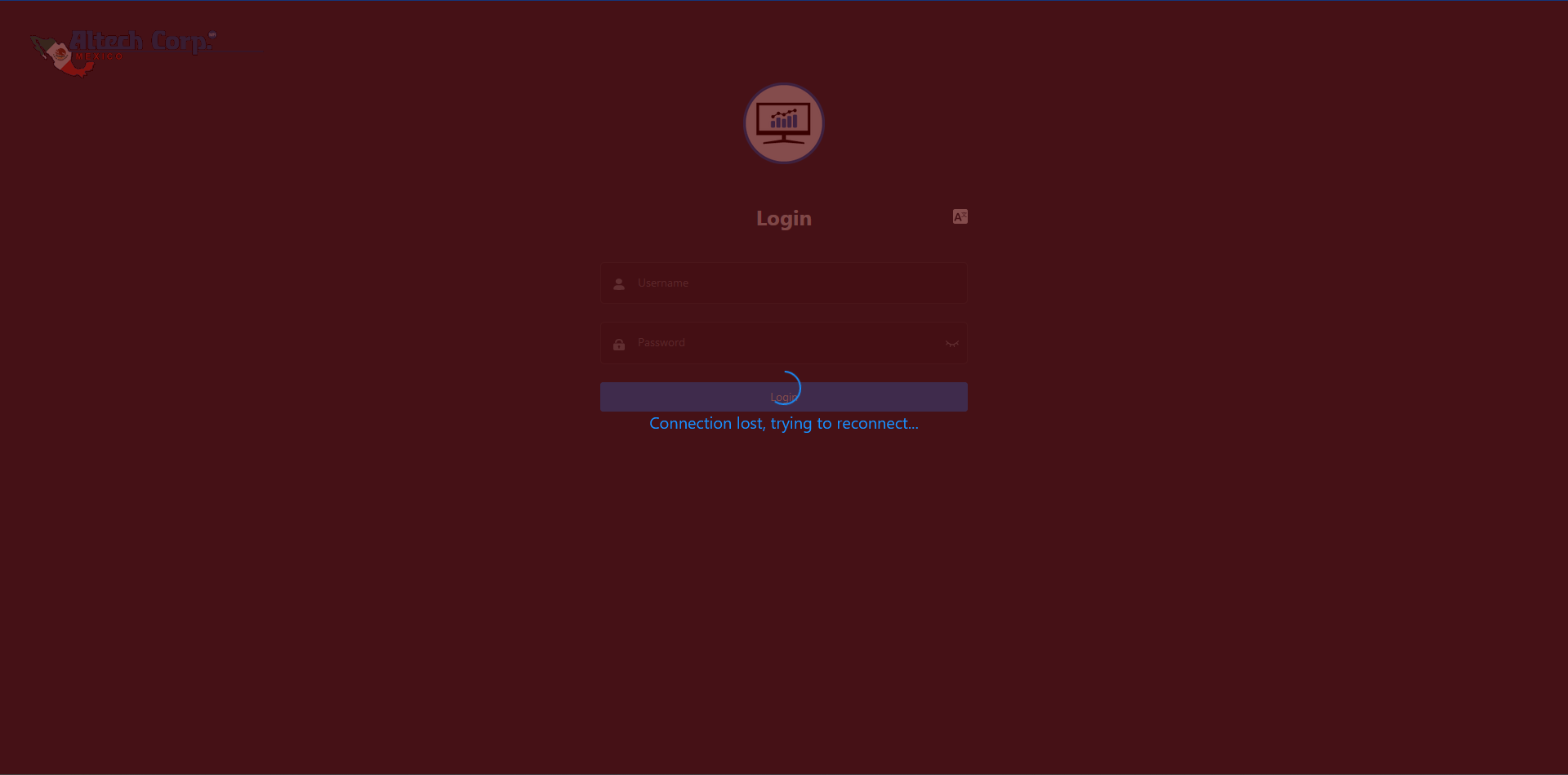
Kommt es zu einem Netzwerkausfall oder die Stromversorgung wird unterbrochen, ist der Zugriff auf die Benutzeroberfläche getrennt. Die Webseite wird rot und es wird versucht die Verbindung wieder herzustellen:
Zusatzfunktionen
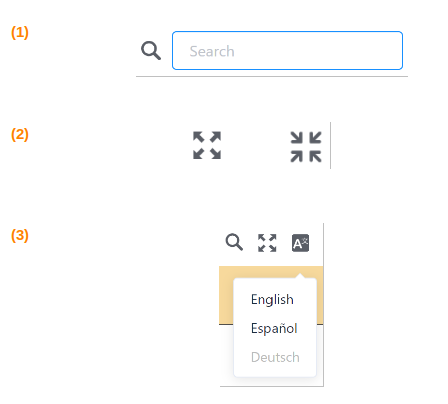
Über eine Volltextsuche (1) können Inhalte im Webportal gesucht, der Vollbild-Modus ein-/ausgestellt (2) und die gewünschte Sprache (3) (aktuell Englisch, Deutsch, Spanisch) ausgewählt werden.
Benutzer-Optionen
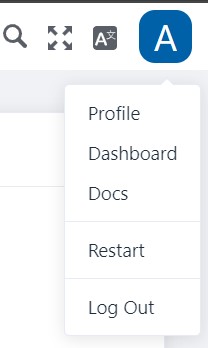
Über das Symbol rechts oben in der Ecke der Zusatzfunktionen gelangt man zu den eigenen Benutzeroptionen:
Profile
a)Direktlink zum eigenen Benutzerprofil
Mit Anklicken der Option „Profil“, wird man zur eigenen Profilseite weitergeleitet.
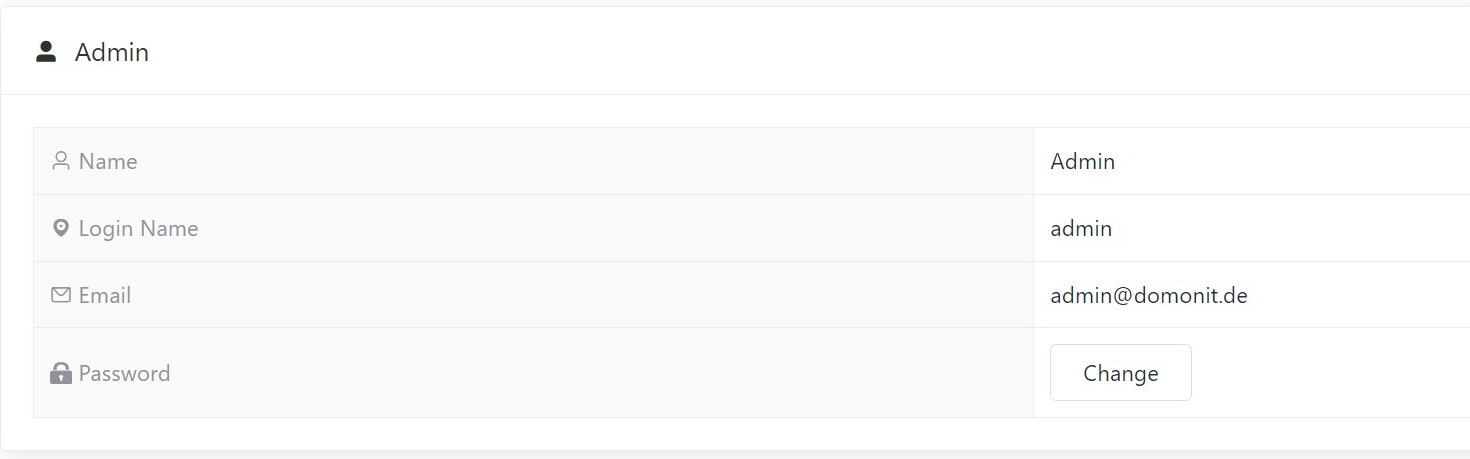
Hier findet man die Basisinformationen des aktuellen Benutzers und kann zudem auch das Passwort für den
eigenen Benutzer ändern. Es wird empfohlen nach dem ersten Einloggen das voreingestellt Passwort zu ändern, um die Sicherheit des eigenens Kontos zu gewährleisten.
b)Passwort ändern
1. Profil über die Benutzeroptionen aufrufen.
2. Die Schaltfläche Ändern rechts neben Passwort in der Tabelle anklicken.
3. Ein neues Passwort unter „Neu“ eingeben und erneut im Feld “Wiederholung”.
4. Mit einem Klick auf „Passwort setzen“ wird das neue Passwort für das eigene Profil hinterlegt.
c)Startseite:Direktlink zur Startseite/Dashboard der aktuell verwendeten Konfiguration.
d)Dokumente: Direktlink zum Online Hilfe-Bereich.
Mit Anklicken der Funktion „Dokumente“ öffnet sich folgende Webseite in einem neuen Tab:
https://altechmexico.com/index.php?id_cms=54&controller=cms
Hier befinden sich alle relevanten Dokumente, Gerätevorlagen sowie weitere Informationen rund
um den DO-1 Universalmonitor.
e)Neustart / Abmelden: Neustart des Geräts oder Neustart der Benutzeroberfläche
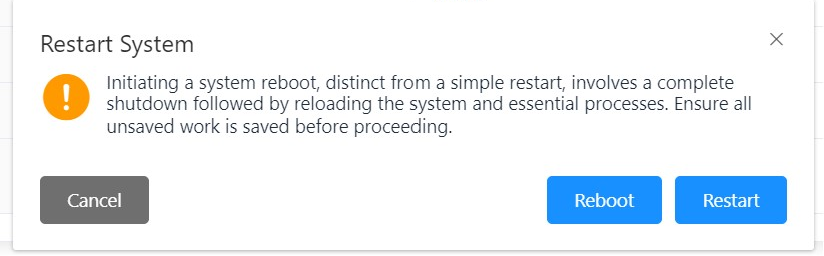
Mit Anklicken dieser Funktion erscheint ein Pop-Up Fenster mit einem Warnhinweis und zwei Neustart-
Möglichkeiten:
System-Neustart: Hierbei wird der Universalmonitor komplett herunter gefahren und wieder neu gestartet.
Software-Neustart: Hierbei wird nur die Benutzeroberfläche neu gestartet.
e)Abmeldung: Reguläre Abmeldung aus der Benutzeroberfläche.
Änderungen übernehmen
⚠️
Nachdem Änderungen an einer Seite oder in den bestimmten Funktionen vorgenommen wurden, müssen diese Änderungen in das System übertragen werden. Dies ist zum Beispiel der Fall, wenn eine neue Berechnung, ein neuer Alarm oder eine Maßnahme angelegt oder gelöscht wurden. Folgende Schaltfläche erscheint oben rechts neben der Status-Anzeige:
Nur durch Anklicken dieser Schaltfläche werden die Änderungen übernommen. Wenn eine Änderung einen Neustart erfordert, wird eine Aufforderung zum Neustart des Geräts angezeigt.
###+ Einträge löschen {#deletion-of-entries}
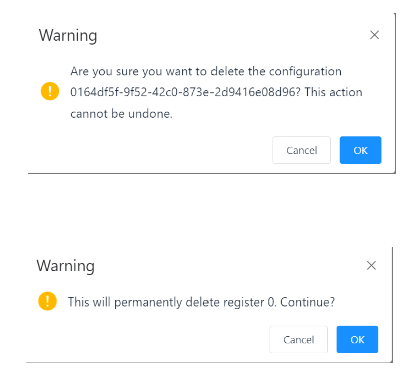
Beim Löschen eines Eintrags in den verschiedenen Funktionen des DO-1 erscheint ein Warnhinweis, der bestätigt werden muss, um den Eintrag endgültig zu löschen. Wird dieser Hinweis nicht bestätigt, bleibt der Eintrag erhalten.