Kurzanleitung
Diese Anleitung dient als praktischer Leitfaden, der effiziente Lösungen für häufig gestellte Fragen und Probleme bietet. Unabhängig davon, ob Anfänger oder erfahrener Benutzer, helfen diese Informationen kleinere Probleme schnell zu lösen und das Verständnis zu verbessern. Das Ziel hierbei ist es, mit klaren Anweisungen das Wissen zu vermitteln, welches benötigt wird, um Probleme schnell zu identifizieren und zu lösen.
Kurzanleitung
Packungs-Inhalt
- 1x DO-1 Universalmonitor
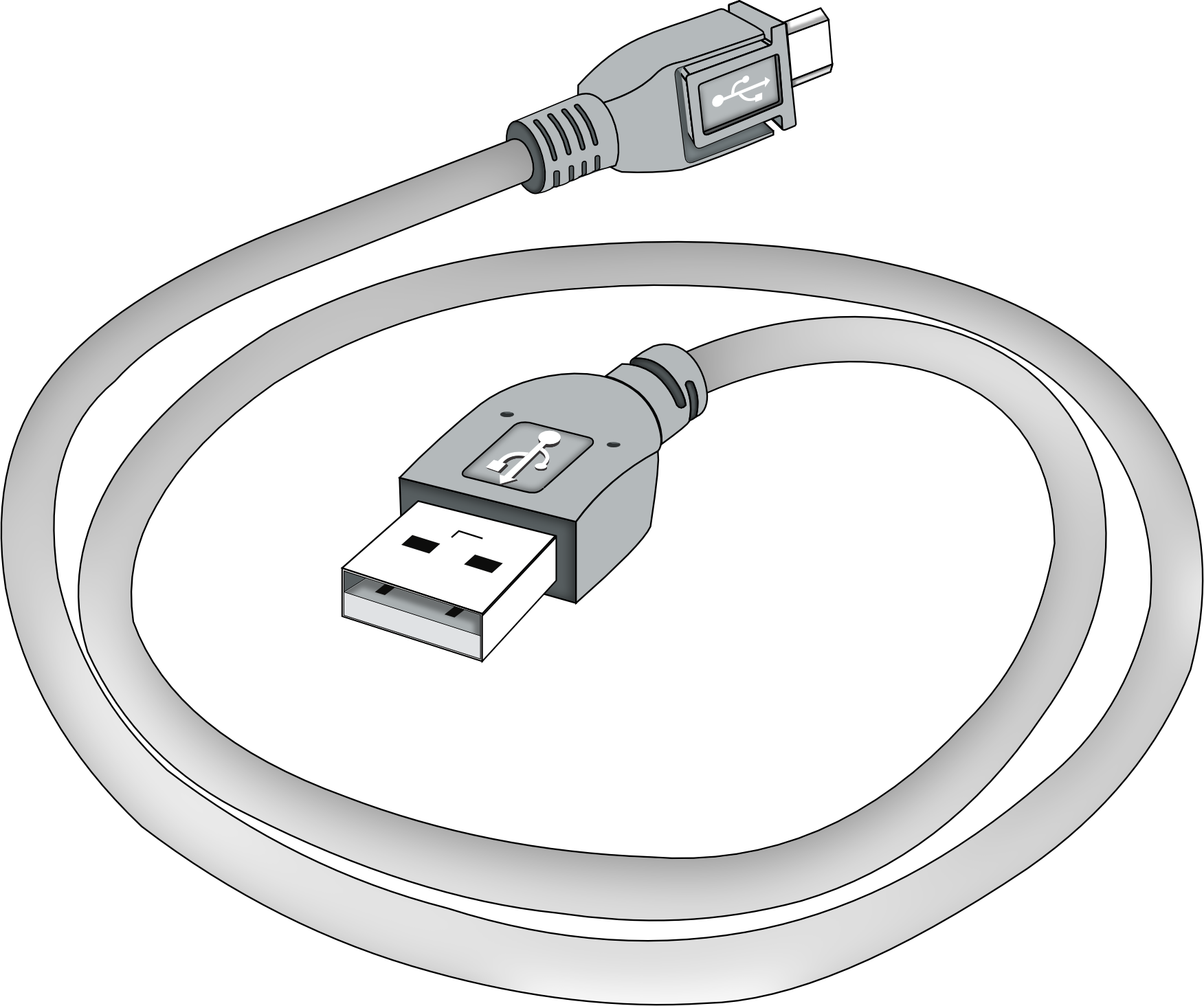
- 1x USB 2.0 Typ-A / USB 2.0 Micro-B Kabel
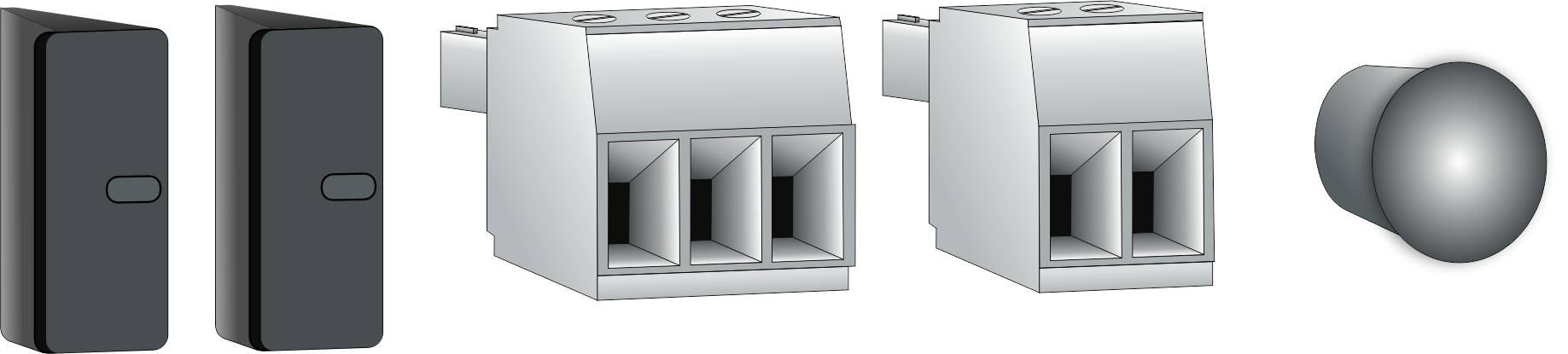
- 1x Antennen-Staubschutzkappe
- 2x USB Typ-A Staubschutzkappe
- 1x 2-poliger Stecker mit Schraubanschlüssen
- 1x 3-poliger Stecker mit Schraubanschlüssen
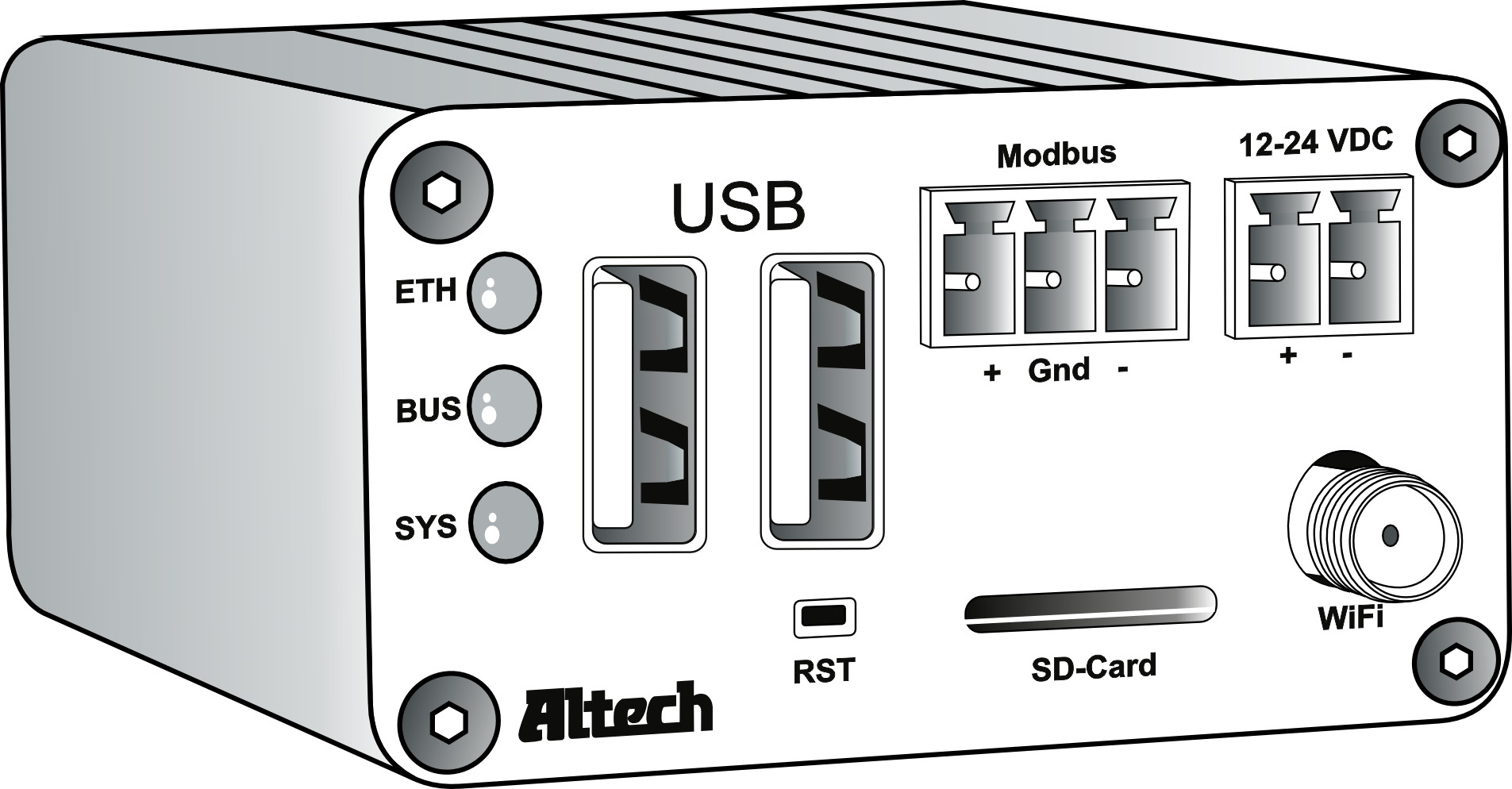
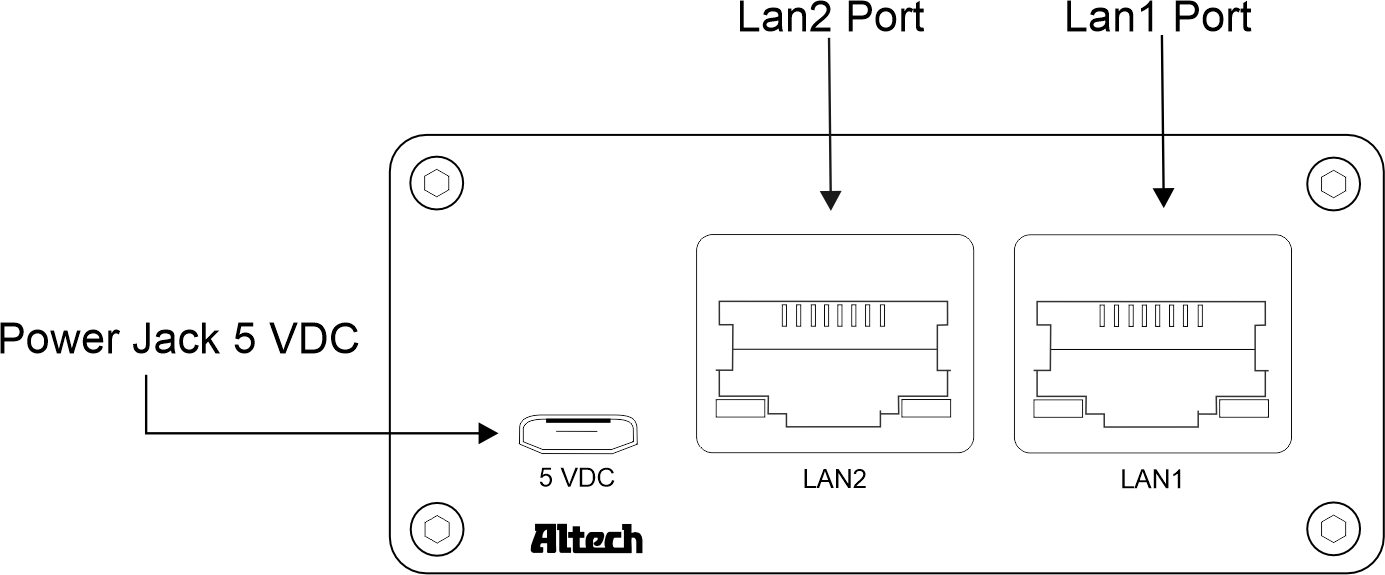
Vorder- und Rückseite des DO-1
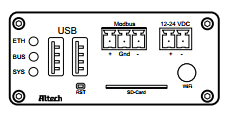
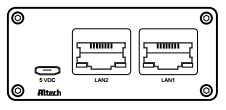
Anschlüsse und Anzeigen des DO-1
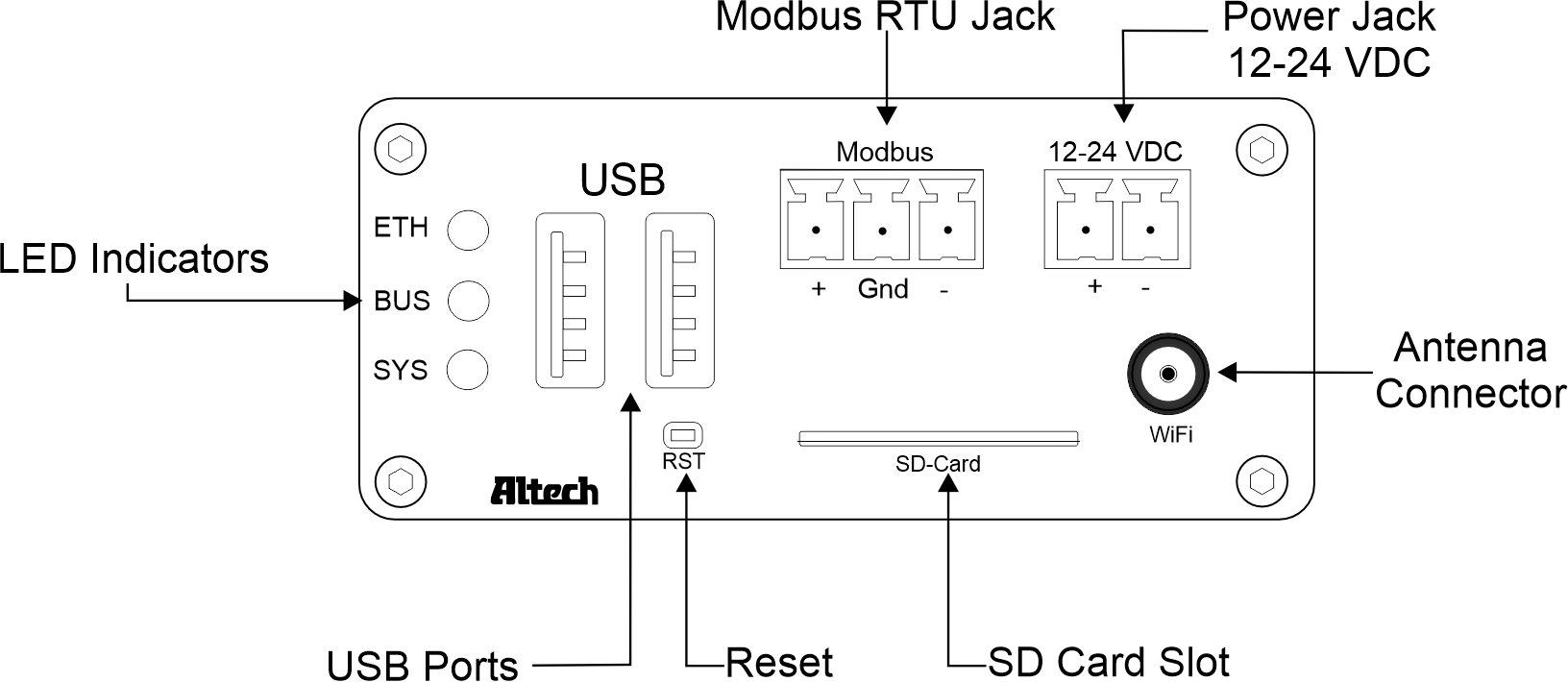
- LED ETH: Leuchtet grün auf wenn die Verbindung zum Ethernet Netzwerk hergestellt ist.
- LED BUS: Blinkt grün im Takt der Buszykluszeit des internen Modbus.
- LED SYS: Blinkt rot auf wenn der DO-1 in Bertieb genommen wird.
- USB: USB Anschlüsse sind für eine spätere Verwendung vorgesehen.
- Modbus RTU Jack: Anschuss der Modubus RTU Geräte an den internen Modbus des DO-1.
- 12-24V DC Power Jack: Hauptstromversorgung des DO-1, 12-24V Gleichspannung.
- Antenna Connector: Anschlussmöglichkeit für eine WiFi Antenne für spätere Verwendung vorgesehen.
- SD Card Slot: SD Karteneischub für SD Karten bis zu 128GB.
- Reset: Verusacht einen Neustart der Software nach einer Betätigung von 5 Sekunden.
- Power Jack 5V DC: Hilfs-Stromversorgung 5V Gleichspannung.
- LAN1 Port: Ethernet-Netzwerk Verbindung 1.
- LAN2 Port: Ethernet-Netzwerk Verbindung 2.
Einrichtung und Installation
Um die Funktionen des DO-1 einwandfrei nutzen zu können, muss der Universalmonitor korrekt angeschlossen sein. Die Bedienung des DO-1 erfolgt dann über eine webbasierte Benutzeroberfläche.
Grundlegende Verbindungen zur Ersteinrichtung:
- Netzwerkkabel an ‘LAN1’ anschließen..
- Anschluss des 2-Draht RS485 Kabels mit Hilfe des 3-poligen Anschlusssteckers. Auf korrekte Polung achten, A (+) und B (-) sowie die Abschirmung des Kabels erden.
- Anschluss der Stromversorgung 12-24V Gleichspannung mit Hilfe des 2-poligen Anschlusssteckers. Hier auch auf korrekte Polung achten, (+) und (-).
- Nach Anschluss der Stromversorgung blinkt zunächst die LED
SYSfür ca. 15 Sekunden, danach sollte die LEDETHgrün aufleuchten
Zugriff auf die DO-1-Konfigurationsoberfläche
Der Zugriff auf die DO-1-Konfigurationsschnittstelle kann über DHCP oder statische IP-Adressvergabe erfolgen. Standardmäßig ist LAN1 als DHCP-Client eingerichtet, während ‘LAN2’ die statische IP-Adresse 192.168.10.10 zugewiesen ist.
- Verbinden Sie ein Ethernet-Kabel von LAN1 am DO-1 mit einem LAN-Segment in dem ein DHCP-Server vorhanden ist..
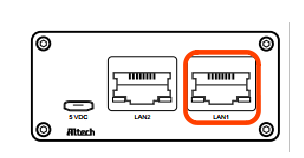
- Verwenden Sie unseren Device Finder um die aktuelle IP-Adresse des DO-1 zu ermitteln. Lesen Sie dazu das Kapitel DO-1 Device Finder folgenden den dort beschriebenen Schritten.
- Verbinden Sie ein Ethernet-Kabel vom Ethernet-Anschluss Ihres Computers mit dem mit ‘LAN2’ bezeichneten Anschluss des DO-1.
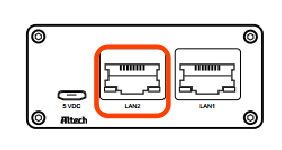
-
Vergewissern Sie sich, dass sich Ihr Ethernet-Adapter im gleichen Netzwerk wie das DO-1 befindet (192.168.10.X). Falls Unsicherheiten bestehen, die IP Adressse z. B. auf 192.168.10.2**** und die Subnetzmaske auf 255.255.255.0__ einstellen.
-
Starten Sie Ihren Webbrowser und geben
http://192.168.10.10in das Adressfeld ein. Danach drücken Sie Enter (PC) oder Return (Mac) und der Anmeldebildschirm wird angezeigt.
Konfiguration des DO-1
Über die webbasierte Benutzeroberfläche kann nun die Einrichtung des DO-1 vorgenommen werden. Empfohlene Schritt-für-Schritt Reihenfolge [mit Kapitelzuordnung im Benutzerhandbuch]:
- DO-1 Web Login
-
a) Verbinden Sie den Computer mit demselben Netzwerk wie das DO-1.
-
b) Stellen Sie sicher, dass das DO-1 ordnungsgemäß eingeschaltet ist (siehe Anschluss des DO-1).
-
c) Öffnen Sie einen Webbrowser auf dem Computer und geben Sie die IP-Adresse des DO-1 in der Kommandozeile ein. z.B.,
http://100.75.199.12/. -
d) Die Anmeldeseite des Webportals sollte angezeigt werden. Die Standard-Anmeldedaten des Administrators lauten:
-
Benutzername:
admin -
Kennwort:
admin
-
Die weiteren empfohlenen Schritte:
- Netzwerkeinstellungen
- Nach Software-Updates suchen
- Einstellungen von E-Mail- und Geräteinformation
- Modbus RTU und TCP Einstellungen
- Erstellung der Gerätevorlagen der angeschlossenen Modbus-Geräte
- Anbindung der jeweiligen Modbus-Geräte and den Modbus RTU oder an neu angelegten Modbus TCP
- Erstellen von Kalkulation (falls erforderlich)
- Erstellungen von Alarmauslösern
- Erstellungen von Alarmmaßnahmen
- Konfigurieren von Datenprotokollen (falls erforderlich)
- Erstellen der visualisierten Übersicht (Dashboard) von Messwerten der angeschlossenen Geräte, sowie erstellte Alarmfunktionen
- Einstellungen von Benutzer- und Rollenvergabe
Neustart und Werkseinstellungen
Die LEDs, also Anzeigelampen, dienen als visuelle Indikatoren für die verschiedenen Phasen und Zeiten. Das Halten der Reset-Taste ermöglicht es, die gewünschte Änderung zu initiieren.
-
Neustart
- Reset-Taste drücken und gedrückt halten.
- Alle LEDs erlöschen bis auf die
Power LED, diese bleibt durchgehend an. - Sobald die
BUS LEDwieder leuchtet die Reset-Taste wieder loslassen. - Daraufhin startet das Gerät neu.
-
Werkseinstellungen (Default Status)
- Zuerst wie beim Neustart des Geräts vorgehen, aber die Reset-Taste weiterhin gedrückt halten.
- Sobald die
ETH LEDebenfalls zusätzlich aufleuchtet die Reset-Taste losgelassen wird. - Somit werden alle Werte zurückgesetzt und eine neue Konfigurationsdatei wird angelegt.
Fehlersuche und -behebung
Kommunikationsprobleme bei RS485
Kommunikationsfehler in einem Modbus RS485 Netzwerk können durch verschiedene Faktoren verursacht werden. Im Allgemeinen können die meisten RS485-Probleme in zwei Hauptbereiche unterteilt werden:
-
Probleme mit physischen Drahtverbindungen
Physikalische Verbindungen sind entscheidend für RS485-Kommunikation. RS485-Geräte benötigen eine passende Schnittstelle, wie Schraubklemmen, DB9- oder RJ45-Stecker. Wichtige Pinbelegungen sind +, -, und Masse (teils auch als A, B oder Tx/Rx+, Tx/Rx-, und Masse bezeichnet). RS485-Geräte werden oft in einer „Daisy-Chain“-Konfiguration verbunden, wie in der nachfolgenden Abbildung dargestellt:
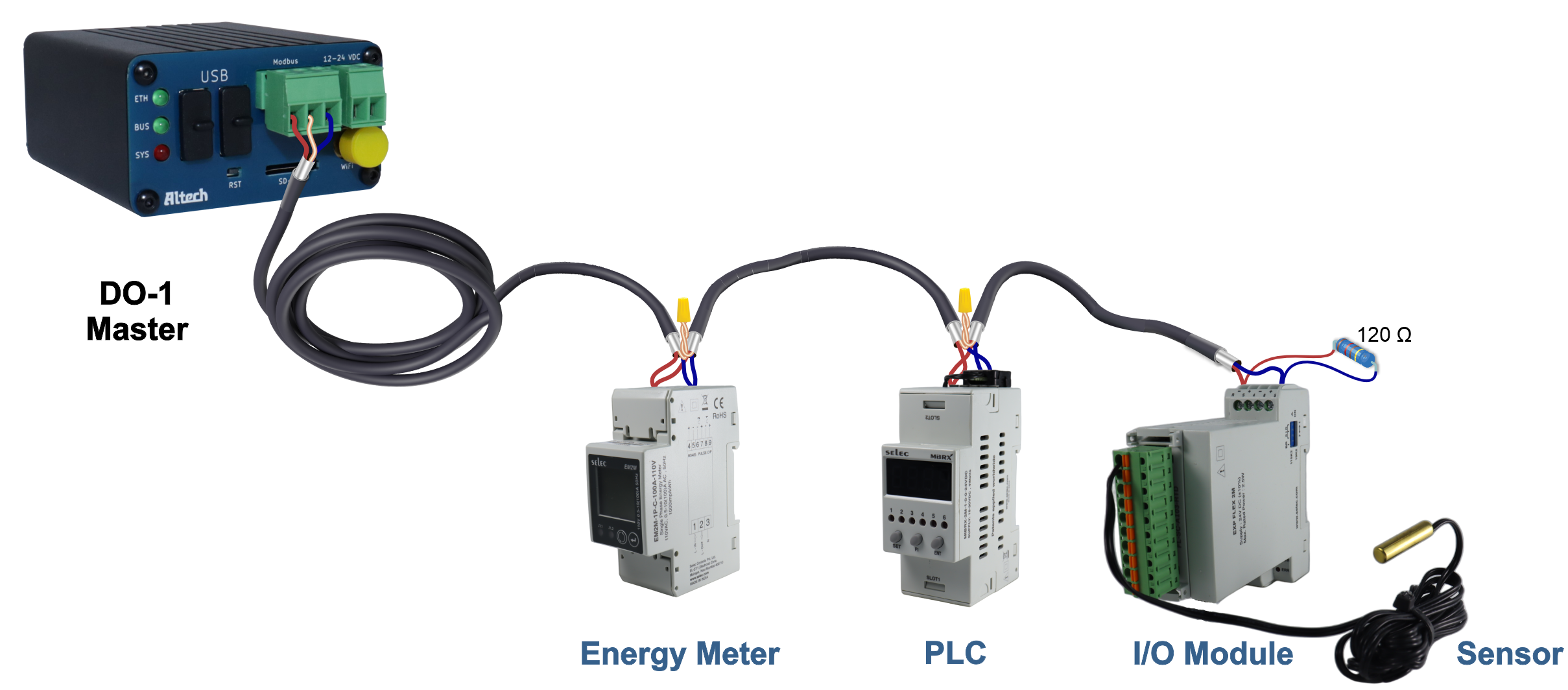
Wenn das Netzwerk auf diese Weise konfiguriert ist und Kommunikationsprobleme oder eine unzuverlässige Kommunikation auftreten, ist es unerlässlich, die folgenden Diagnosetests durchzuführen:
-
Überprüfung von physischen Verbindungen
Zunächst sollte überprüft werden, dass alle Verbindungen ordnungsgemäß befestigt sind. Lose Drahtverbindungen können in einem RS485-Netzwerk zu intermittierenden Kommunikationsproblemen führen. -
Testen der RS485-Anschlüsse
Ein Gerät im Netzwerk könnte einen fehlerhaften RS485-Anschluss haben. Um dies zu prüfen, sollten die RS485 Geräte nacheinander durch funktionierende Geräte ersetzt werden, insbesondere bei Multi-Drop-RS485-Konfigurationen. Ein defekter Serienport an einem Gerät kann die Kommunikation für alle anderen auf demselben Kabel beeinträchtigen. -
Elektrische Störungen beheben
Obwohl RS485 für seine Widerstandsfähigkeit gegen elektrische Störungen bekannt ist, kann die Nähe von Kommunikationskabeln zu Maschinen oder Geräten, die erhebliche elektrische Interferenzen erzeugen, problematisch sein. In solchen Fällen ist es ratsam, die Kabel umzulegen, um die Exposition gegenüber den Störquellen zu minimieren. -
Erdungsschleifen vermindern
Erdungsschleifen können die Signalintegrität von **RS485 **negativ beeinflussen, wenn mehrere Geräte auf dem RS485-Kabel das Schutzschild mit der Erde verbinden. Diese Interferenzen können das RS485-Signal stören. Um Interferenzen zu verhindern, sollte das Schutzschild des Kabels nur an einem Ende geerdet sein und versehentliches Erden in der Mitte des Kabels vermieden werden. -
Terminierung und Impedanzanpassung in Betracht ziehen
Ein Abschlusswiderstand, auch als Terminierungswiderstand bekannt, wird in RS485-Kommunikationssystemen am Leitungsende verwendet, um Signalintegrität und Zuverlässigkeit sicherzustellen. RS485 ist eine serielle Kommunikationsschnittstelle für industrielle Anwendungen über große Entfernungen. Er dient zur Vermeidung von Reflexionen, Impedanzanpassung, Störfestigkeit und zur Erweiterung der Kommunikationsreichweite. Der genaue Widerstandswert kann variieren, beträgt jedoch in den meisten Fällen 120 Ohm, um der Leitungsimpedanz zu entsprechen.
ℹ️Der Abschlusswiderstand wird normalerweise nur an den Enden der RS485-Leitung angeschlossen und nicht an jedem Gerät. Wenn Sie mehrere Geräte in einer RS485-Kommunikationskette haben, sollten Sie den Abschlusswiderstand nur an den Enden der Leitung verwenden, nicht an jedem Gerät dazwischen.⚠️Beim DO-1 ist nur ein Abschlusswiderstand am Leitungsende erforderlich, da er bereits einen integrierten 120 Ohm Abschlusswiderstand besitzt. -
-
Nicht übereinstimmende Kommunikationseinstellungen
Häufige RS485-Probleme entstehen durch Kommunikationseinstellungen, die nicht übereinstimmen. Nach Bestätigung der physischen Verbindungen sollten die Kommunikationseinstellungen aller Geräte im Netzwerk überprüft werden. Diese Kommunikationseinstellungen umfassen hauptsächlich die RS485-Anschlusskonfigurationen auf jedem einzelnen Gerät.
Datenparameter wie:
- Baudrate
- Startbit
- Paritätsbit
- Stoppbit
müssen für jedes Gerät auf dem Kommunikationskabel identisch sein.