Función: Panel de Control
Monitoreo preciso y uso eficiente de recursos
Este capítulo explica el funcionamiento menú Panel de Control. Los Paneles de Control son una potente herramienta para mejorar la visualización, monitoreo y análisis de datos, lo que permite un uso informado y eficiente de los recursos. Es posible monitorear y visualizar digitalmente los dispositivos conectados mediante la creación de gráficos individuales, uno de las cuales puede establecerse como página de inicio. También es posible previsualizar vistas ya creadas.
Descripción General
- Panel de Control: Creación y edición de paneles de control
- Vista: Previsualización de los paneles de control creados
Configuración: Creación y edición de paneles de control
Al hacer Click en el submenú ‘Creación’ se abrirá la página con la lista de paneles de control creados.
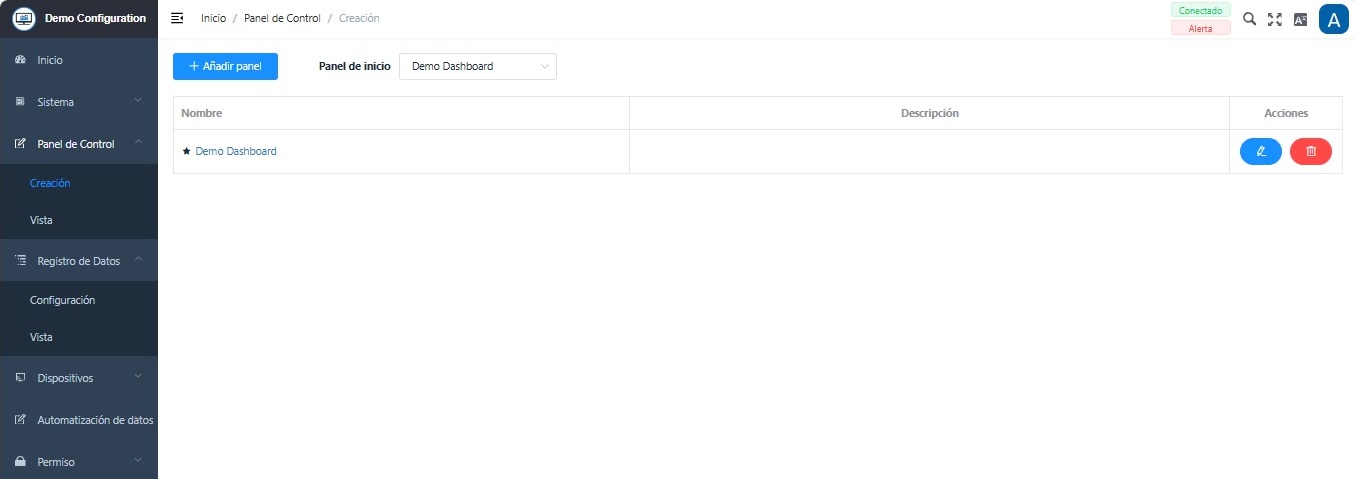
Las siguientes opciones están disponibles para los paneles de control creados:
| Acción | Descripción |
|---|---|
| Editar | Abre los ajustes del panel de control |
| Eliminar | Borra el panel de control seleccionado. (Confirmar el mensaje de advertencia que aparecerá) |
Nota: Antes de crear un panel de control debe tener dados de alta los dispositivos en el DO-1. Toda la información al respecto la encuentra en el capítulo Dispositivo
Añadir panel de control
Haga Click en Añadir Panel para abrir la ventana de entrada de datos. La información básica se almacena en la parte superior y los elementos gráficos deseados se añaden en la parte inferior.
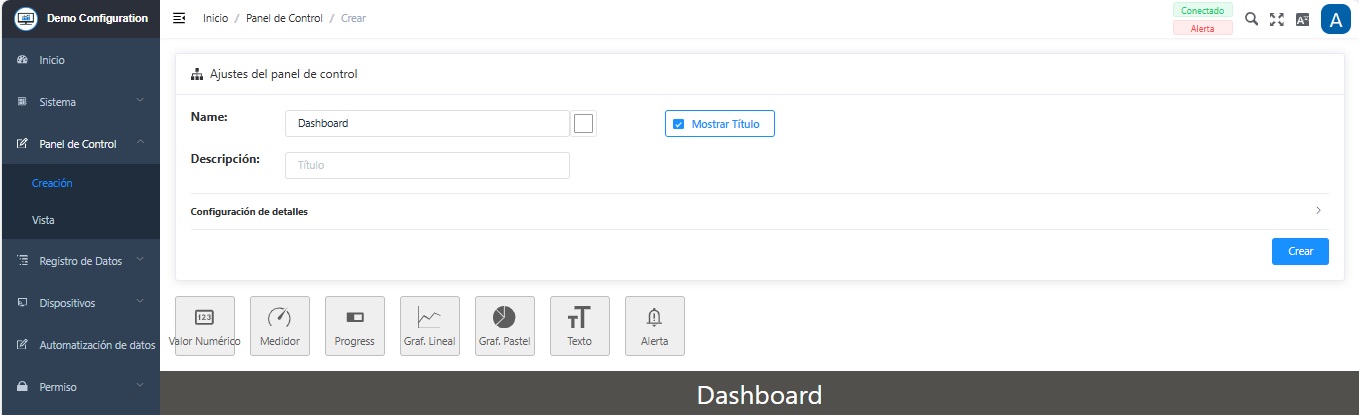
Ajustes del Panel de Control
| Campo | Descripción |
|---|---|
| Título | Introduzca un nombre para el panel de control |
| Color de título | Opcional: El esquema de color RGB ofrece la opción de asignar un color al título, al hacer click en él, se abre otra ventana para seleccionar el color |
| Mostrar título | Opcional: Especifique si el título debe mostrarse. Haga click en la casilla de verificación |
| Descripción | Opcional: Aquí se puede agregar información detallada sobre este panel de control y de los dispositivos que se estén monitoreando |
IMPORTANTE: Los nombres de los paneles de control deben ser diferentes entre sí. No se permiten entradas duplicadas.
Haciendo clic en Configuración de Detalles ó en la flecha a la derecha, se pueden mostrar y editar los ajustes de la vista. El gráfico del panel de control se basa en una vista de cuadrícula. Al cambiar los valores, se modifica la distancia entre los distintos elementos del gráfico. Los valores se indican en píxeles, los colores y márgenes también pueden ser ajustados.

Función: Dinámico
Si esta función está activada, la vista se ajusta de manera automática; el tamaño también puede ajustarse manualmente. Esta función permite que la vista se ajuste correctamente en un dispositivo móvil.
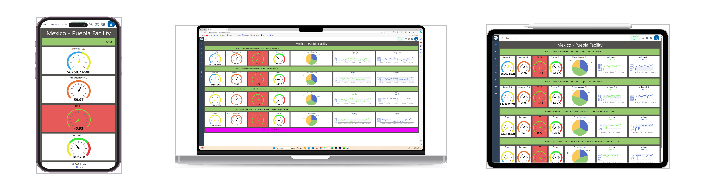
Una vez que los datos se han configurado de acuerdo a sus necesidades, haga click en el botón Crear para guardar el panel de control.
Cambios y nueva creación con registros existentes
Si posteriormente se realizan cambios en las descripciones generales, es posible guardar los cambios o utilizarlos para crear un nuevo panel de control. Los siguientes botones aparecen en la parte inferior derecha de la pantalla:

¡IMPORTANTE! Para guardar los cambios realizados como un panel de control nuevo, debe cambiarse el nombre ya que no se permiten entradas duplicadas.
Elementos gráficos
Serie de elementos gráficos que muestran los datos en tiempo real en el panel de control. Haciendo click en el ícono correspondiente, se pueden añadir y seleccionar individualmente cualquier cantidad de elementos.

Funciones Adicionales
Además de los ajustes individuales de los elementos, puede utilizar las siguientes funciones directamente en el panel de control:
-
Arrastrar & Soltar: Los elementos añadidos se pueden desplazar libremente y organizar con facilidad.
-
Determinar el tamaño: El tamaño del elemento puede ajustarse directamente con el mouse:
- Seleccione la esquina inferior derecha del elemento y haga clic con el mouse o en la pantalla táctil.
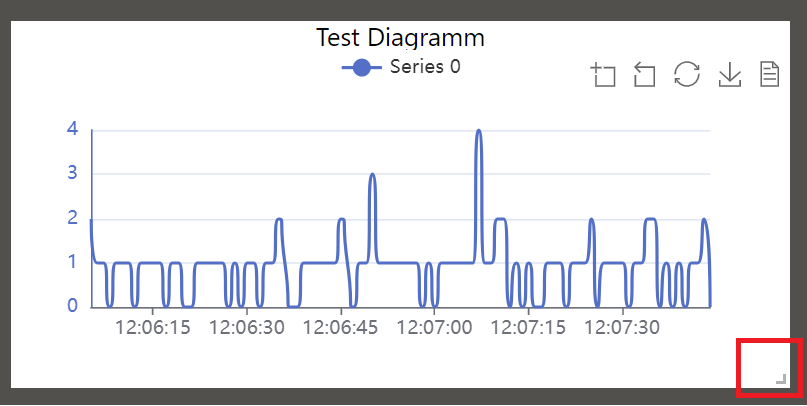
- Mantenga pulsado el botón izquierdo del mouse o de la pantalla táctil utilice el puntero para ajustar el tamaño según sus necesidades.
Configuración del elemento
Haga doble click en el elemento añadido para abrir otra ventana con las respectivas opciones de configuración. El diseño del elemento puede personalizarse.
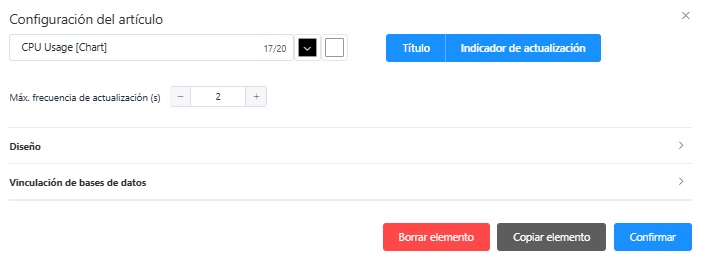
Configuración del elemento – Información básica
Mantenga pulsado el botón izquierdo del mouse ó la pantalla táctil, con el puntero ajuste el tamaño según sus necesidades. {#item-configuration–basic-informationhold-down-the-left-mouse-button-or-the-touchpad-and-use-the-pointer-to-adjust-the-size-to-your-own-requirements}
| Campo | Descripción |
|---|---|
| Título | Asignando un nombre |
| 1. Color del título | Seleccione el color de las letras del título |
| 2. Color de fondo | Seleccione el color de fondo del título |
| Mostrar título | Especifique si el título (nombre) debe mostrarse. Se activa/desactiva presionando la casilla |
| Indicador de actualización | Al seleccionar esta función, un punto de color parpadea en la esquina superior izquierda del elemento para indicar que se está actualizando el valor |
| Max. velocidad de actualización (S) | Definir la velocidad de actualización de los valores (en segundos). Esto es importante en relación con la capacidad de cálculo, en función de los valores visualizados. ¡Este campo no está disponible para el elemento texto |
Guardar, Copiar y Eliminar elementos
Además de la información general sobre el elemento, también están incluidas las siguientes acciones:

Borrar Elemento: Borra el elemento. Aparece una advertencia que debe confirmarse o cancelarse.
Copiar Elemento: Duplica el elemento, lo que es útil a la hora de crear otros elementos.
Confirmar: Guarda los cambios.
Falla de los dispositivos/sensores de adquisición de datos
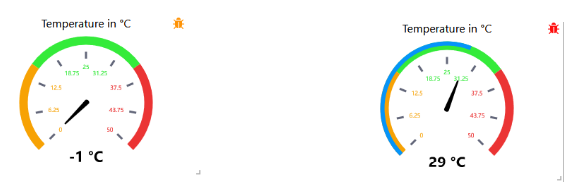
Si las opciones de visualización “Medidor”, “Diagrama” o “Círculo” están seleccionadas en el panel de control para un dispositivo de medición o sensor y el Modbus detecta simultáneamente que el dispositivo de medición o sensor correspondiente no se encuentra o ha fallado, en el borde superior derecho aparece el símbolo siguiente:

Es necesario utilizar el siguiente código de colores:
- Naranja (Parpadea): No se reciben datos, debe revisarse la conexión.
- Rojo (Parpadea): El dispositivo ha sido quitado del sistema.
2.2 Configuración detallada
Además de la información básica, hay que definir el diseño gráfico y la vinculación de datos de cada elemento o añadir textos. En la siguiente sección se explican las opciones de configuración de los seis elementos.
Elemento: Número

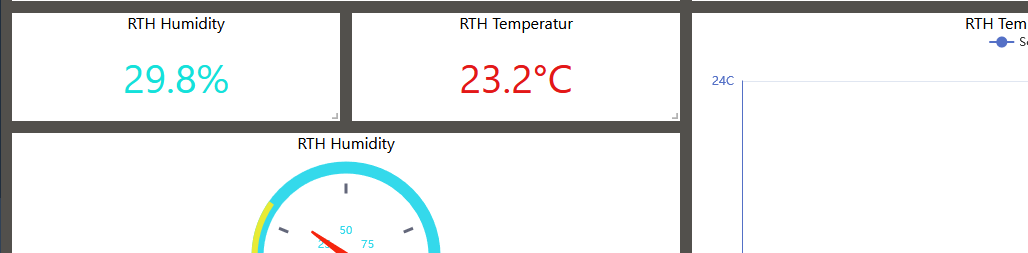
Este elemento se utiliza para mostrar digitalmente los datos obtenidos de los dispositivos o sensores. Puede decidir si desea mostrar porcentajes u otra forma de definir valores.
Diseño
Todos los detalles gráficos del elemento numérico pueden ajustarse en Diseño. Abra los ajustes en el submenú haciendo click en el símbolo de la barra o del menú desplegable.
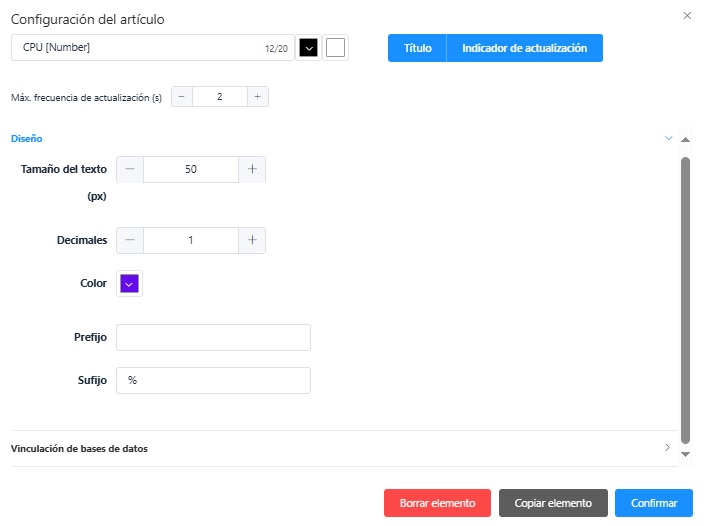
Elemento número - Ajustes de diseño
-
Tamaño del Texto (px): Introduzca un valor o utilice +/- para ajustar el tamaño. El valor está en píxeles.
-
Decimales: Introduzca un valor o utilice +/- para ajustar la cantidad de decimales.
-
Color: Establezca el color del texto haciendo click en la casilla de verificación y eligiendo en el tablero de colores.
-
Prefijo: Indicación antes del valor visualizado.
-
Sufijo: Indicación después del valor visualizado.
Vinculación de datos
En Vinculación de datos se define, a través de un menú de selección, el enlace a los dispositivos conectados. Todos los procesos del DO-1, así como todos los dispositivos almacenados, los cálculos creados y las alarmas, están disponibles en esta sección, por lo que se vinculan y asignan al elemento.
- Click en Vinculación de datos o en la flecha de la derecha para que aparezca un menú desplegable.
- Seleccione el vínculo de datos correspondiente haciendo click sobre él en el menú desplegable.
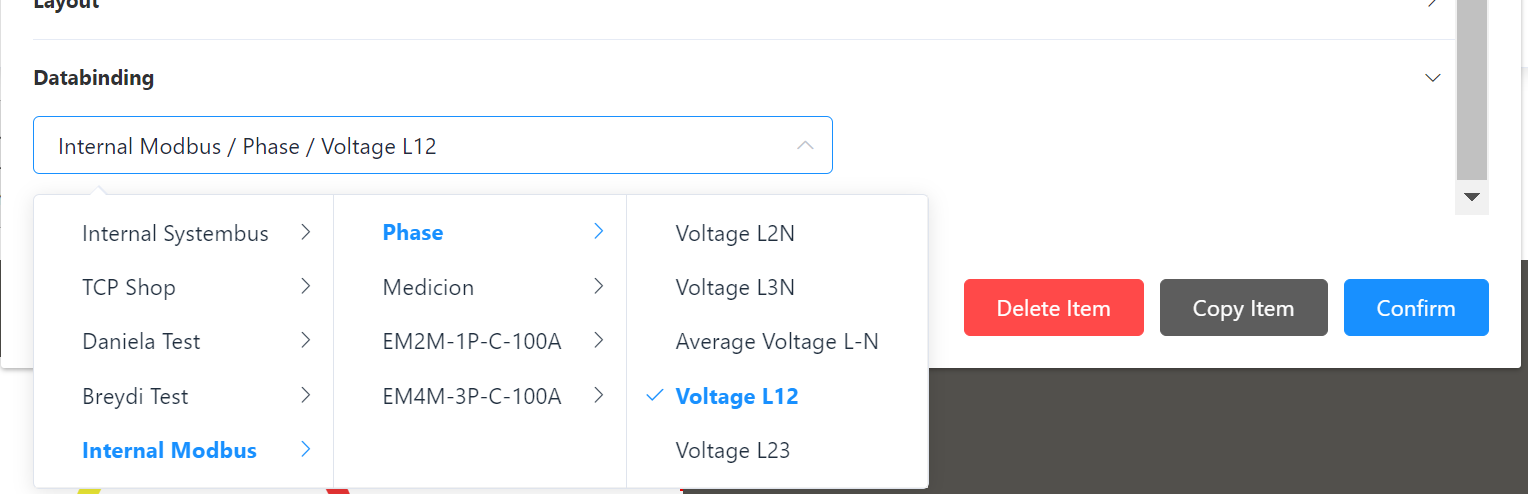
- Clik en
Confirmarpara guardar los cambios.
Ejemplo:
Elemento: Medidor
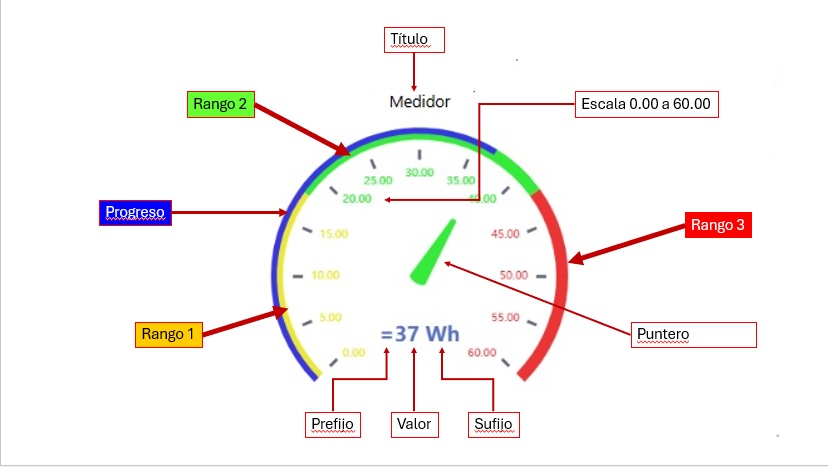
Este elemento permite visualizar los datos adquiridos mediante una escala. El diseño puede personalizarse para adaptarlo a las necesidades individuales.
Diseño
Al hacer click en Diseño se abre la configuración de visualización del elemento Medidor. La vista se puede personalizar y añadir detalles gráficos.
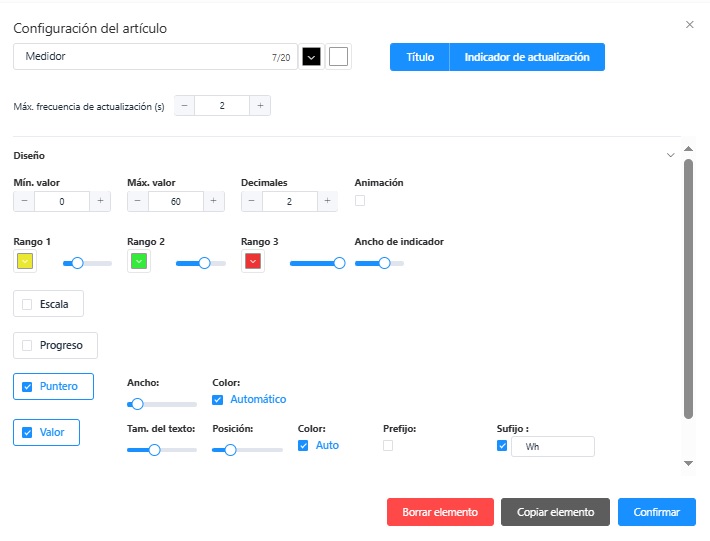
Elemento medidor – Ajustes de diseño
-
Valores: Min./Max Ajuste los valores mínimo y máximo introduciéndolos directamente o haciendo click en +/-.
-
Decimales: Introduzca un valor o utilice +/- para ajustar la cantidad de decimales.
-
Animación: La animación puede activarse/desactivarse marcando la casilla.
-
Colores: Rango 1, 2, 3. El Rango de valores se puede dividir en uno, dos o tres rangos de colores diferentes , dependiendo de lo que desee mostrar. Los colores pueden personalizarse individualmente.
-
Ancho de Indicador: Máximo 20, ajuste el valor con la barra deslizante.
Características adicionales (seleccionar marcando la casilla correspondiente)
-
Escala: Ajuste del tamaño del texto, distancia, indicador y color de la escala.
-
Progreso: Ajuste el ancho y color de la barra de progreso.
-
Puntero: Ajuste el ancho y color del puntero.
-
Valor: Ajuste el tamaño del texto, la posición y el color deseado. Puede activar el Prefijo y/ó el Sufijo para asignar la unidad de medida requerida.
Vinculación de datos
La vinculación de datos es la misma que para el elemento Gráf. Lineal.
Ejemplo:
Elemento: Progreso
Este elemento se utiliza para mostrar el progreso actual. Puede decidir si desea mostrar los valores en porcentajes o en barra de progreso.
Diseño
Al hacer click en Diseño se abre la configuración de visualización del elemento Progreso.
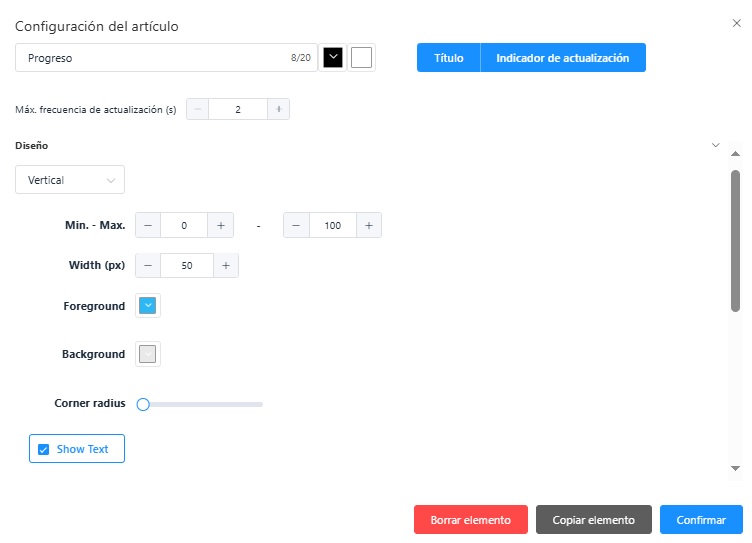
Puedes seleccionar alguno de los formatos siguientes:
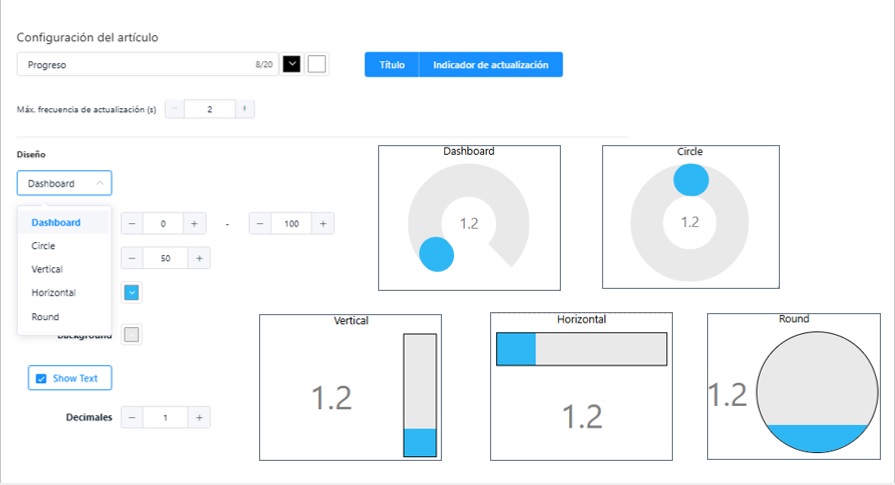
Desplácese hacia abajo o utilice la barra de la derecha para ver la segunda parte de la configuración:
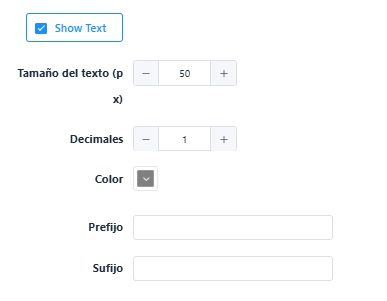
Elemento progreso - Ajustes de diseño
| Campo | Descripción |
|---|---|
| Tipo de visualización | Puedes elegir entre las siguientes opciones: Medidor, Círculo, Vertical, Horizontal y Redondo |
| Mín. | Introduzca un valor o utilice +/- para establecer el rango mínimo |
| Máx. | Introduzca un valor o utilice +/- para establecer el rango máximo |
| Width (px) | Introduzca un valor o utilice +/- para establecer el ancho (en pixeles) |
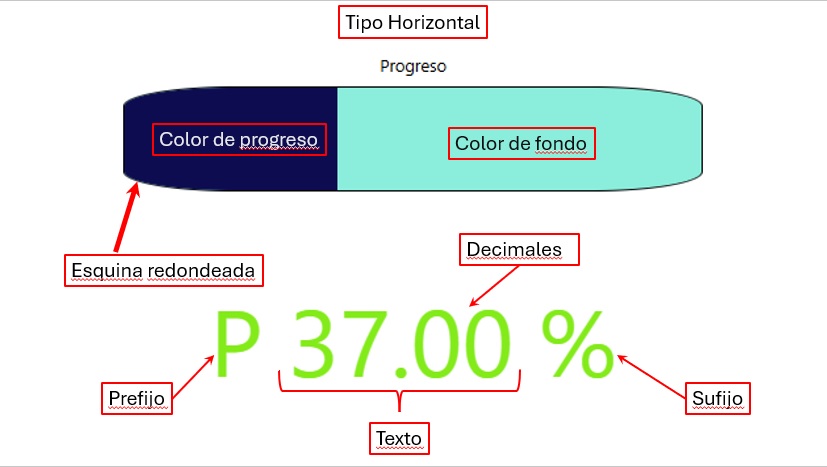
| Color de progreso | Seleccione el color de la barra de avance haciendo click en la casilla correspondiente |
| Color de fondo | Seleccione el color de la barra de progreso haciendo click en la casilla correspondiente |
| Esquina redondeada | Defina el ángulo de redondeo mediante control deslizante |
| Mostrar texto | Está activado por default, muestra una descripción |
| Tamaño del texto | Introduzca un valor o utilice +/- para aunmentar o disminuir el tamaño del texto |
| Decimales | Introduzca un valor o utilice +/- para ajustar la cantidad de decimales |
| Color | Seleccione el color del texto, utilizando la paleta de colores |
| Prefijo | Indicación antes del valor visualizado |
| Sufijo | Indicación después del valor visualizado |
Vinculación de base de datos
La vinculación de datos es la misma que para el elemento Gráf. Lineal.
Ejemplo:
Elemento: Gráf. lineal
Este elemento se utiliza para mostrar valores cuantitativos en un intervalo de tiempo determinado. El diseño puede personalizarse de acuerdo a sus necesidades.
Diseño
Todos los detalles gráficos pueden ajustarse en Diseño. Para editar la configuración básica, hay que desplegar los subelementos (General, Eje X, Eje Y) haciendo click en cada uno de ellos. Dentro de la pestaña General encontrará más opciones.
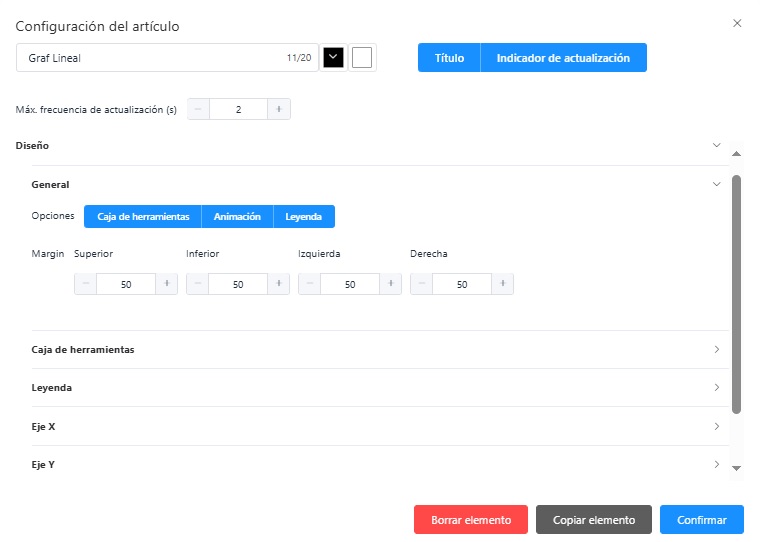
Elemento Gráf. Lineal – Ajustes de diseño
-
General: Permite activar diferentes opciones (Caja de Herramientas, ANimación, Leyenda) al igual que personalizar los márgenes (Superior, Inferior, Izquierda, Derecha).
-
Herramientas: Define la orientación y posición de la barra de herramientas.
-
Leyenda: Define la posición del elemento.
-
Eje-X: Definición del formato de fecha y hora y de la separación de los ejes.
-
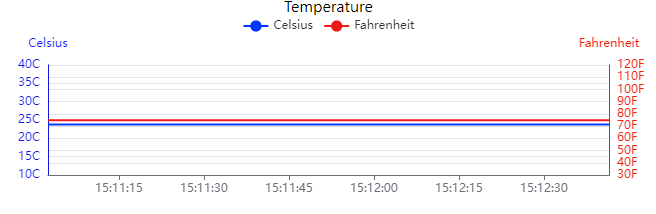
Eje-Y: Se pueden añadir hasta dos ejes; se colocan dos ejes-y separados uno a la izquierda y otro a la derecha del gráfico, donde cada eje puede representar diferentes unidades de medida. Esto hace posible mostrar dos conjuntos de datos diferentes con distintos rangos de valores en un mismo diagrama.
Vinculación de base de datos
La serie de datos que se mostrarán en el gráfico lineal se definen en la Vinculación de datos. Estas series representan los datos de la fuente correspondiente. Puede añadirse cualquier cantidad de elementos.
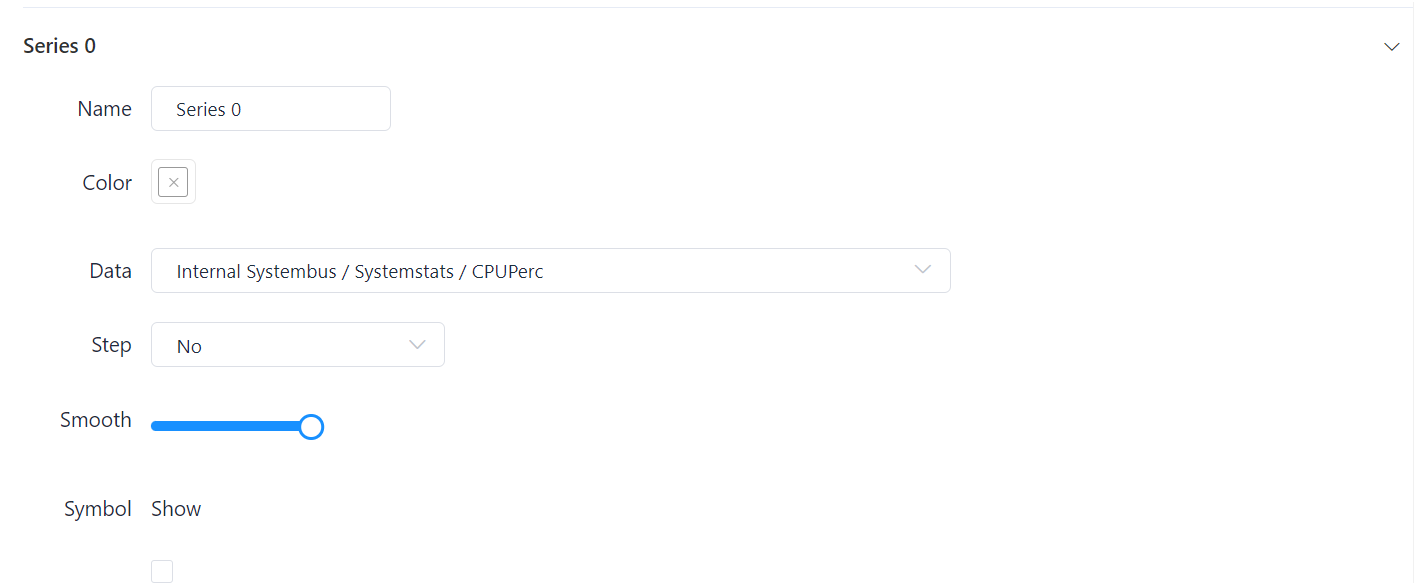
Elemento Gráf. Lineal - Configuración de las series de datos
-
Nombre: Asignar una identificación.
-
Color: Preestablecido automáticamente, el color de la serie de datos puede cambiarse seleccionándolo de la paleta de colores.
-
Datos: Menú de opciones del desplegable, haga click para seleccionar la fuente de datos correspondiente.
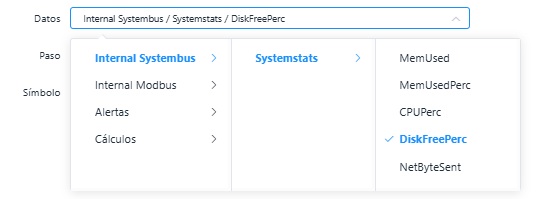
- Paso: Determinación del incremento del paso.
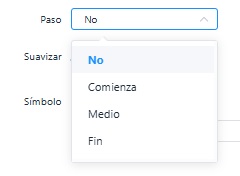
-
Suavizar: Ajuste el grado de suavizado mediante el control deslizante (Interpolación - una curva con cambios más suave)
-
Símbolo: Su visualización es opcional, se activa con menú desplegable. Se puede elegir entre una variedad de formas.
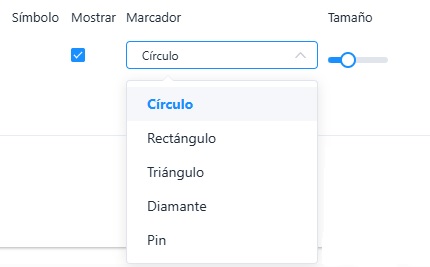
Cada serie puede eliminarse pulsando Eliminar Serie. Clik en Confirmar para guardar los cambios.
Ejemplo:
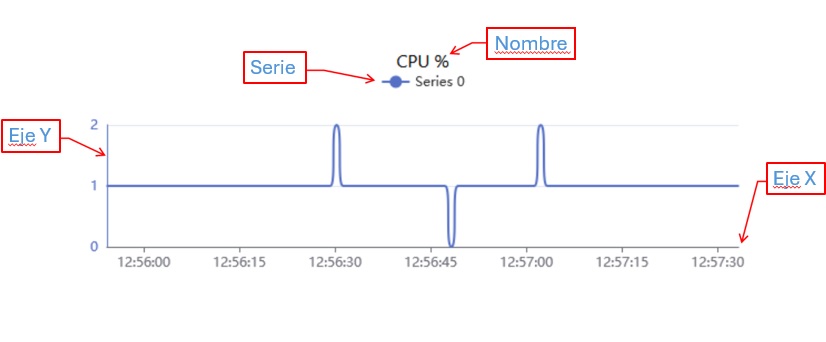
Elemento: Gráf. Pastel
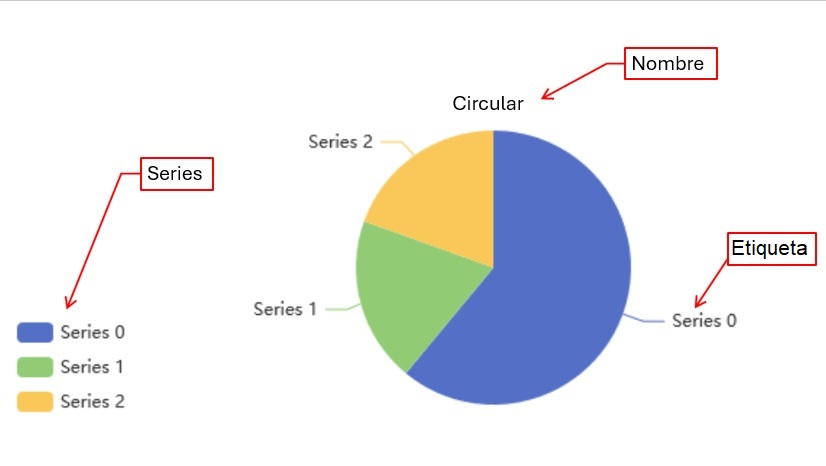
Este elemento muestra las relaciones de las partes con el todo de una variable, incluidos los datos ordinales y nominales. El diseño puede personalizarse de acuerdo a sus necesidades.
Diseño
Todos los detalles gráficos pueden ajustarse en Diseño. Dentro de la pestaña General, encontrará más opciones.
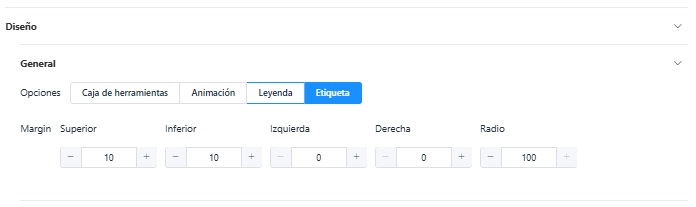
Elemento Gráf. Pastel - Ajustes de diseño
-
General: Las opciones se activan con un click, cuando están activas se resaltan en azul.
-
Margen: Establece el límite del gráfica de pastel, valores en píxeles. Introduzca un valor o utilice + / - .
-
Animación: Si está activa, en la gráfica se muestra una variación fluida y continua de los valores.
-
Etiqueta: Si está activa, el nombre del área correspondiente se muestra en la gráfica.
Vinculación de datos
La vinculación de datos es la misma que para el elemento Gráfico lineal.
Ejemplo:
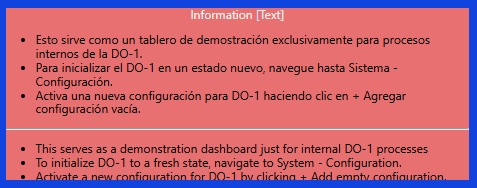
Elemento: Texto
Este elemento se utiliza para mostrar todo tipo de anotaciones en el panel de control. El diseño puede personalizarse de acuerdo a sus necesidades.
El elemento Texto contiene una herramienta de edición similar a Microsoft Word y nos permite mostrar en el panel de control descripciones, listas, imágenes, enlaces, etc.
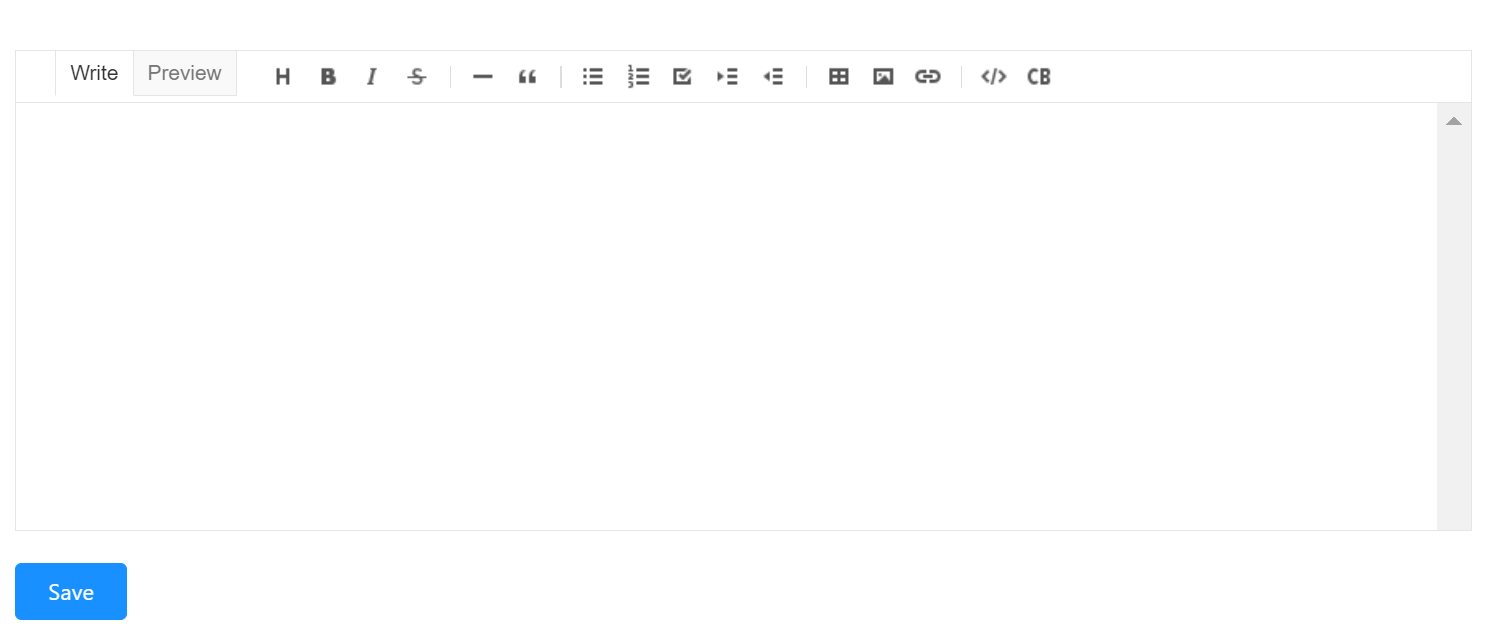
Al insertar textos, dispone de varias funciones en la barra de menú, es posible modificar el tamaño del texto, ponerlo en negrita, cursiva o tacharlo. Puede resaltar citas, puntos clave, secuencias de pasos o mostrar una lista de tareas. Se pueden insertar tablas e imágenes. También puede escribir en lenguaje de programación.
¡IMPORTANTE! Los cambios sólo se grabar haciendo click en Guardar (a la izquierda, debajo del cuadro de texto).
Ejemplo:
Elemento: Alerta
Este elemento se utiliza para mostrar las alertas en el cuadro de mandos. El diseño puede personalizarse de acuerdo a sus necesidades.
Diseño
Todos los detalles gráficos pueden ajustarse en Diseño. Para editar los ajustes, hay que desplegar el submenú haciendo clic sobre él. Se pueden añadir más opciones a la tabla marcando las casillas correspondientes.
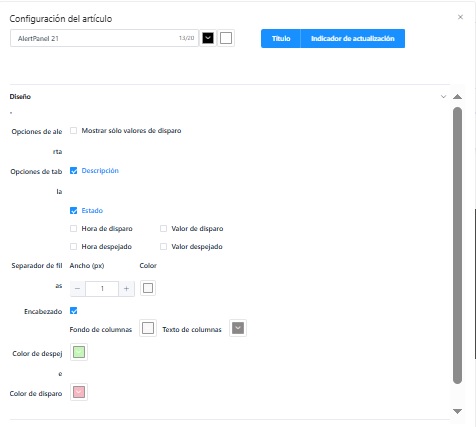
Elemento alerta – Ajustes de diseño
-
Opción de alerta: Si solo quiere visualizar las alertas disparadas, seleccione la casilla correspondiente. En caso contrario se verán todas las alertas.
-
Opciones de tabla: Se pueden añadir opciones de visualización, activando la casilla de verificación ( “Descripción”, “Estado”, “Hora de disparo”, “Hora despejado”, “Valor de diparo”, “Valor despejado”).
-
Separador de filas: Añade espacio entre las líneas de la tabla (en píxeles). El color puede cambiarse seleccionándolo de la paleta de colores.
-
Encabezado: Al seleccionar la casilla, el título del elemento se muestra en la primera fila de la tabla. También se puede ajustar el color de las letras y el fondo haciendo click en la casilla correspondiente.
Vinculación de base de datos
Puede agregar a la tabla las alertas almacenadas en el sistema. Haciendo click en la casilla puede seleccionar la alerta que se visualizará en el panel de control.
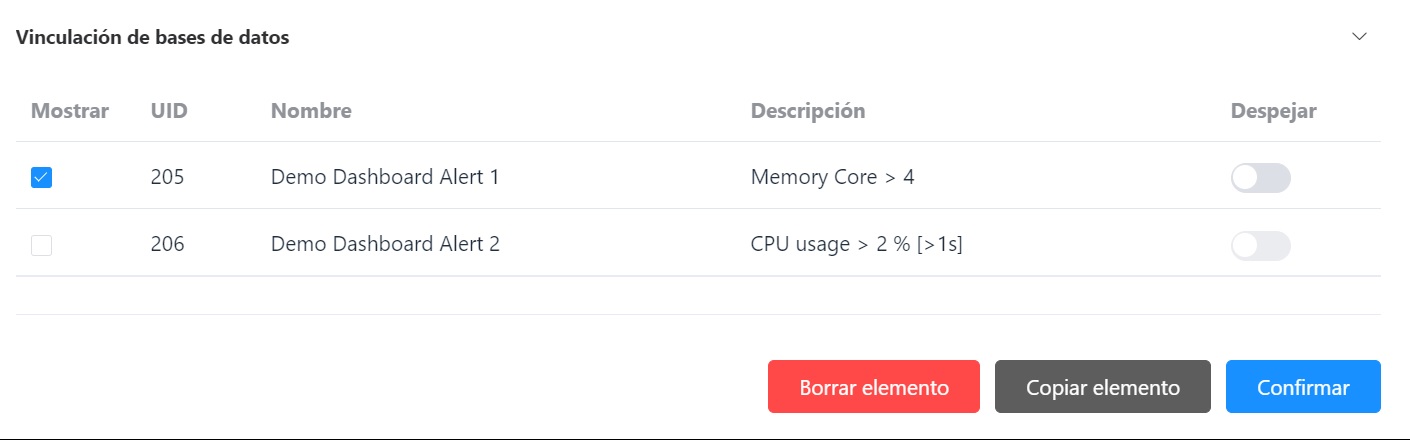
Elemento alerta - Ajustes de diseño
-
Mostrar: El elemento seleccionado se mostrará en la tabla en el panel de control.
-
UID: Código de la alerta creada.
-
Nombre: Nombre de la alerta creada.
-
Descripción: Si se ha incluido una descripción, también se mostrará.
-
Despejar: Se activa mediante control deslizante digital; es posible agregar la funcion “Despejar alerta” a la tabla en el panel de control.
Ejemplo:

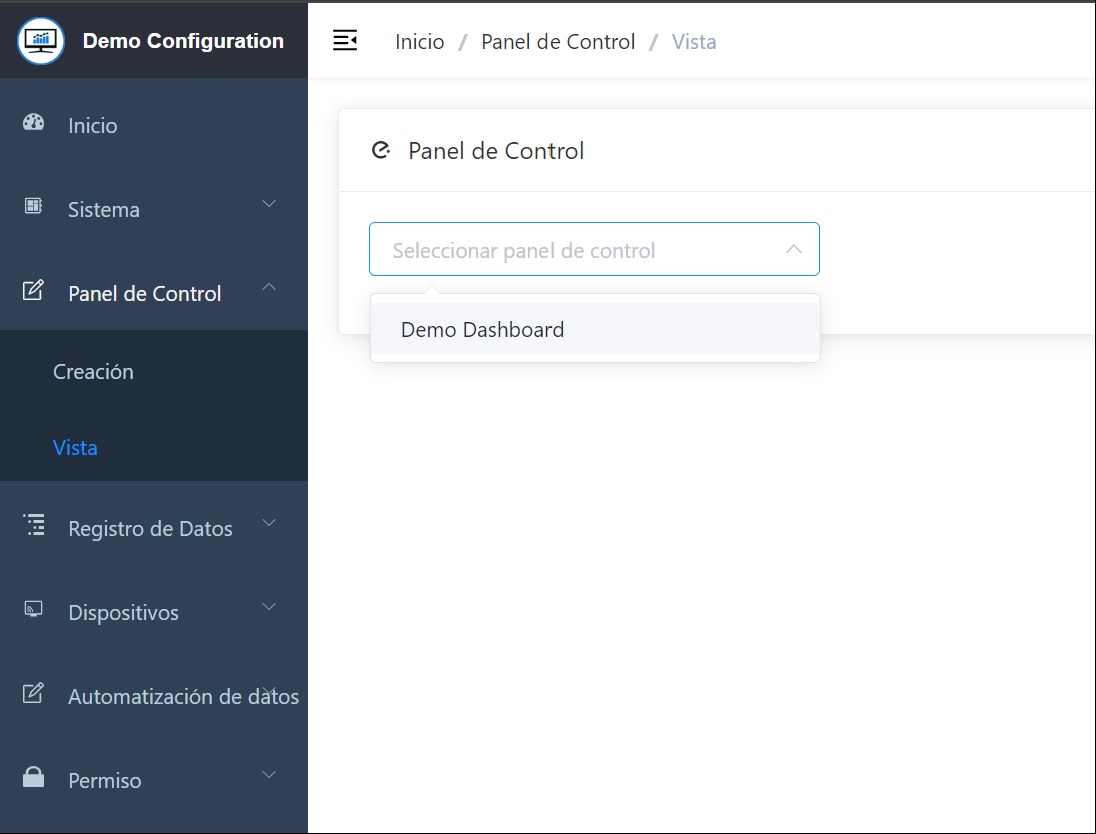
Vista: Vista previa de los paneles de control creados
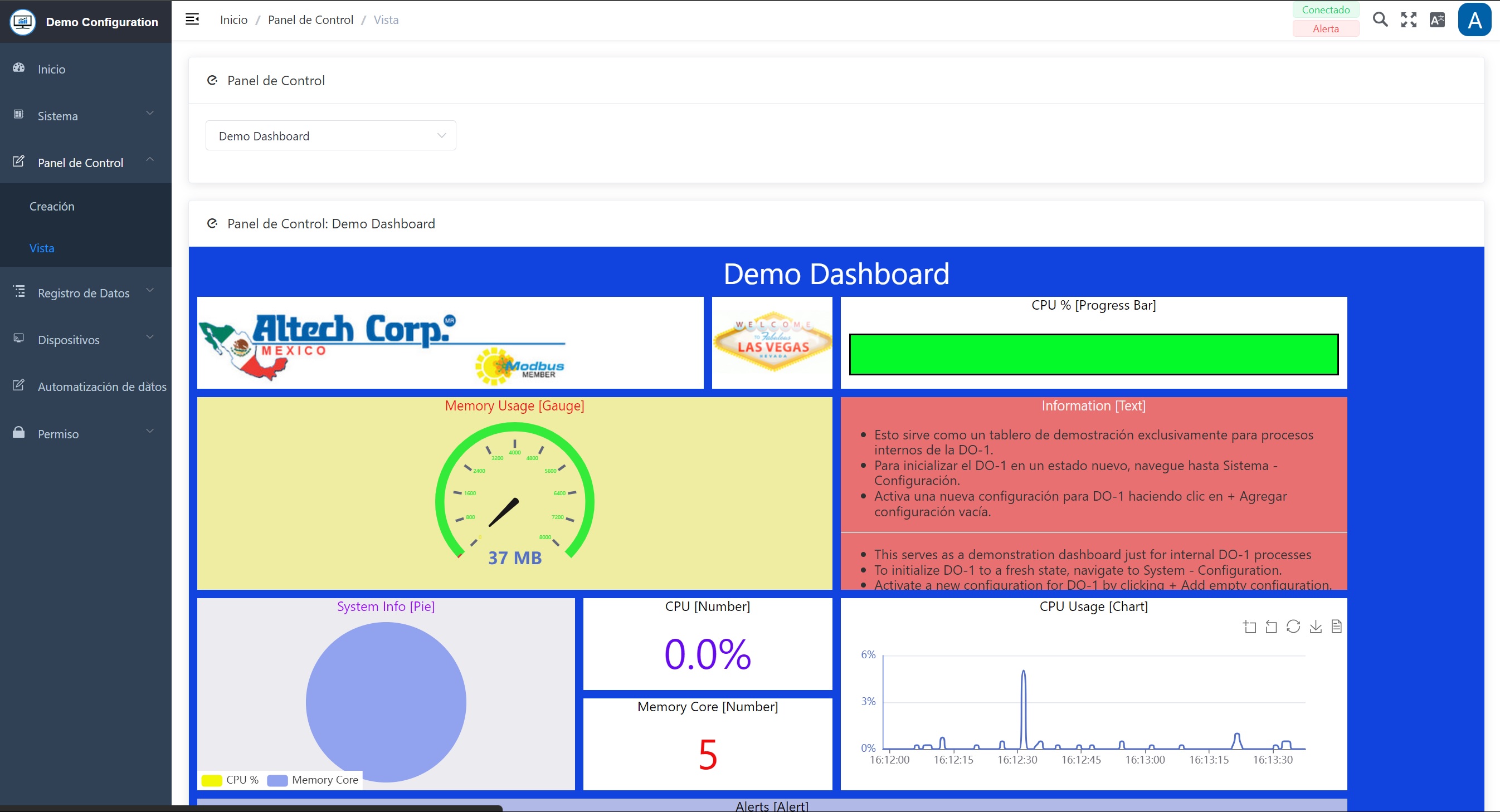
Tan pronto como se ha creado un nuevo panel de control, éste puede seleccionarse a través de un menú desplegable. De este modo se puede visualizar fácilmente el diseño y la distribución de los elementos gráficos. La función de vista previa ayuda a comprobar si los paneles de control cumplen las expectativas, antes de compartirlos con otros usuarios o establecerlos como página de inicio.
Ejemplo: