Función: Automatización de datos
Optimización de procesos de trabajo e incremento de la productividad.
En este capítulo se explica la función Automatización de datos, aquí se explica cómo crear cálculos, configurar alarmas y definir las métricas adecuadas. El uso de estas funciones permite reaccionar más rápidamente ante los fallos. Analizarlos datos de la maquinaria nos sirve para informar a los usuarios sobre anomalías en una fase temprana.
Descripción general:
Configuración de cálculos
Haciendo clic en el submenú Configuración de cálculos se accede a la página de vista general; una vez creados los cálculos, aparecen en una vista de lista. Los cálculos pueden editarse en cualquier momento.
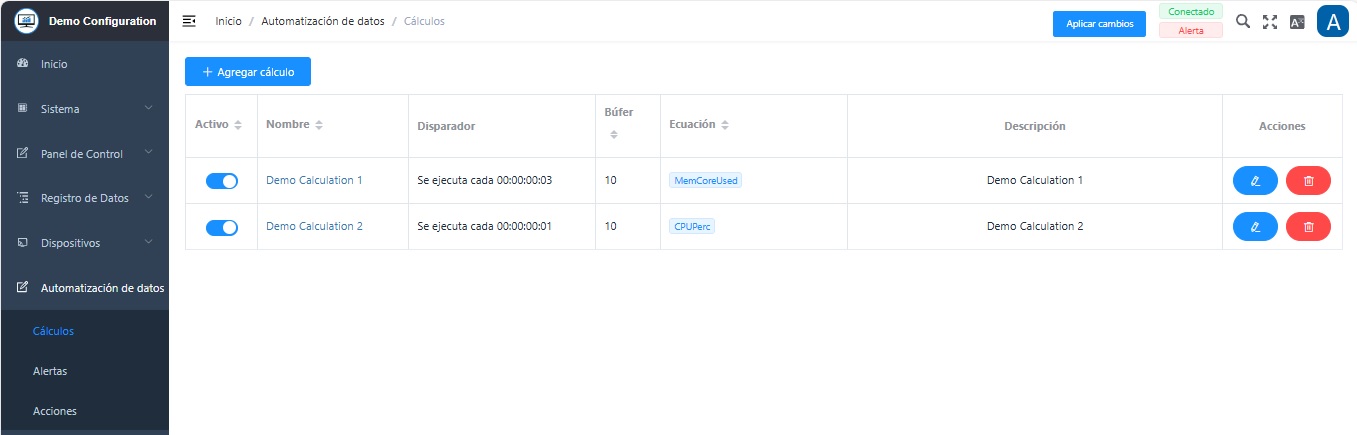
Agregar Cálculo
Al hacer click en la función Agregar cálculo se abre otra ventana en la cual deben introducirse todos los datos necesarios para el cálculo individual.
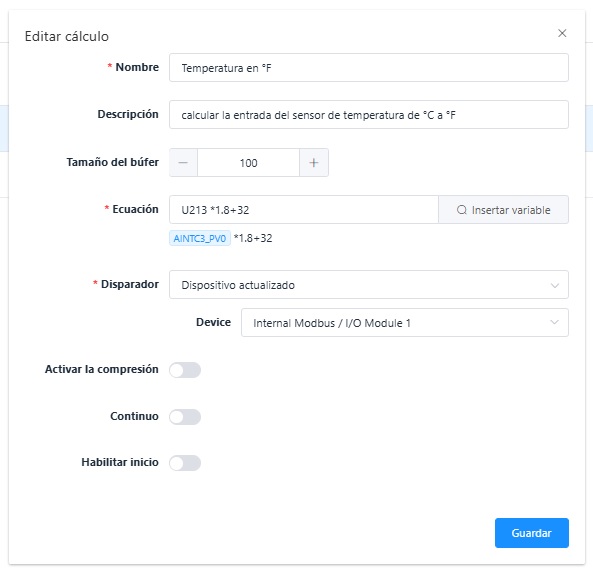
Editar cálculo - Ajustes
| Campo | Descripción |
|---|---|
| Nombre * | Asignar nombre |
| Descripción | Opcional: Introduzca una descripción para facilitar la identificación |
| Tamaño del búfer * | Definición del número de valores intermedios almacenados, predeterminado 10 |
| Ecuación * | Selección de las variables creadas mediante la función de búsqueda, nombres definidos por el sistema, configuración de la ecuación |
| Disparador * | Especifique con exactitud lo que debe activar el cálculo, se pueden seleccionar varias opciones mediante un menú desplegable |
| Activar la compresión | Si está activado el valor de la variable no cambia y no se genera ningún dato nuevo sino que se utiliza siempre el valor anterior, se activa por medio de control deslizante |
| Continuo | Si está activado los valores de las variables se conservan y no se borran, se activa por medio de control deslizante |
| Habilitar inicio | Asignar un valor o estado inicial de una variable que contenga 0 en una ecuación al inicio del cálculo. |
Las siguientes acciones están disponibles para los cálculos creados:
| Acción | Descripción |
|---|---|
| Editar | Permite editar los campos del cálculo seleccionado |
| Eliminar | Borra los cálculos del sistema, (debe confirmar el mensaje de advertencia) |
Ejemplo
Configuración de alertas
Haciendo click en el submenú Alertas se accede a la página de la vista general. Una vez creadas las alertas, aparecen en forma de lista. Las alertas pueden editarse en cualquier momento.
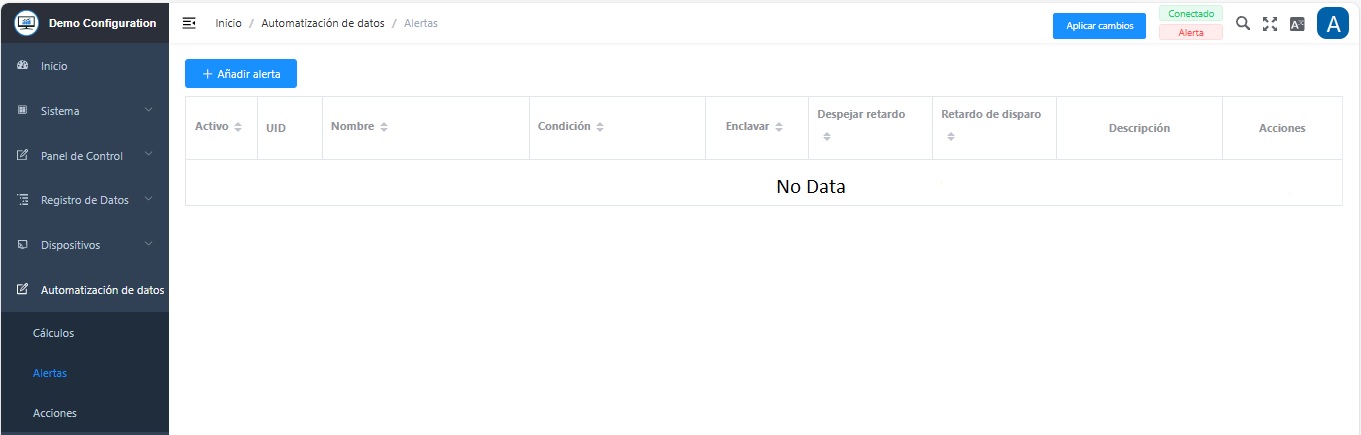
Añadir alerta
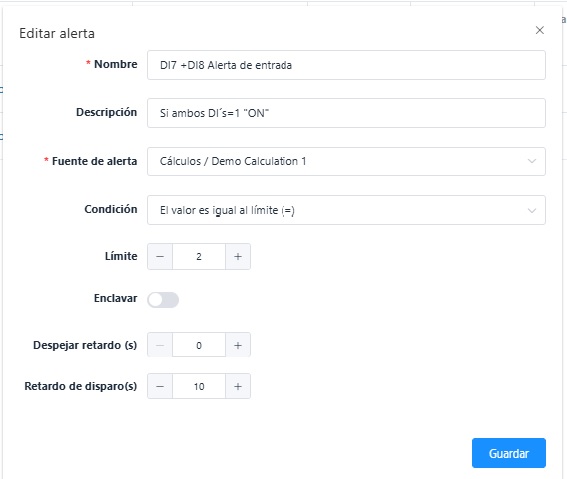
Haga click en Añadir alarma, se abre otra ventana donde deberán introducirse todos los ajustes necesarios para la alarma correspondiente.
Editar Alerta - Ajustes
| Campo | Descripción |
|---|---|
| Nombre * | Asignar nombre |
| Descripción | Introduzca una descripción para facilitar la identificación |
| Fuente de alerta * | Definición del punto de inicio del mensaje de alarma |
| Condición * | Definición de la fórmula con la que debe activarse el mensaje de alarma |
| Límite * | Especificación del valor superior o inferior con el que debe activarse la alarma |
| Enclavar | Si está activo, el estado actual se mantiene aunque se haya eliminado la señal de entrada que lo activó, se activa con control deslizante |
| Despejar retardo (s) | Definición del tiempo que debe transcurrir para que se anule el retardo |
| Retardo de disparos (s) | Definición del tiempo después del cual la alerta debe activarse de nuevo |
Ejemplo
Las siguientes acciones están disponibles para las alertas creadas:
| Acción | Descripción |
|---|---|
| Editar | Permite editar los campos de la alerta seleccionada |
| Eliminar | Borra los cálculos del sistema, (debe confirmar el mensaje de advertencia) |
Configuración de acciones
Haciendo clic en el submenú Configuración se accede a la página principal. Una vez creadas las acciones, aparecen en forma de lista. Las acciones pueden editarse en cualquier momento.
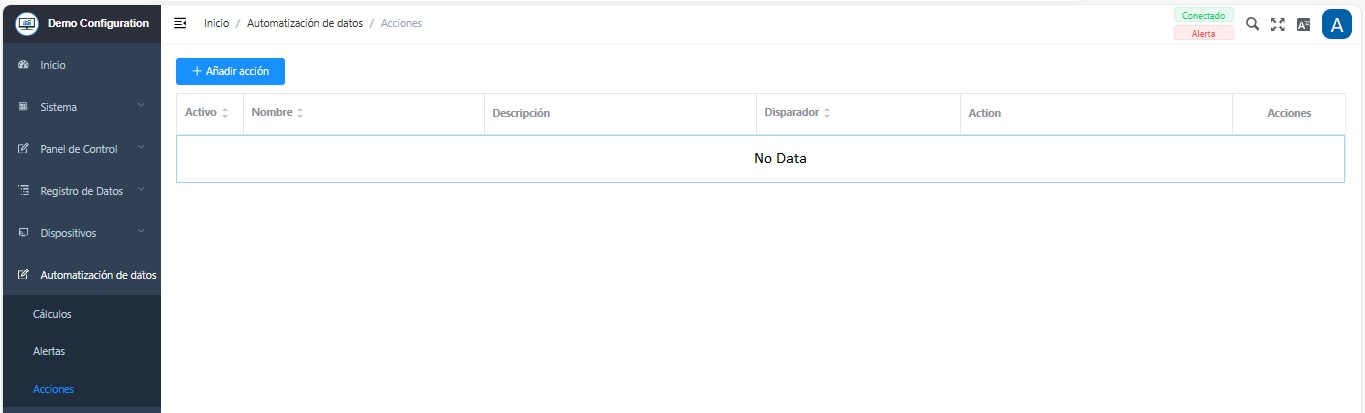
Añadir acción
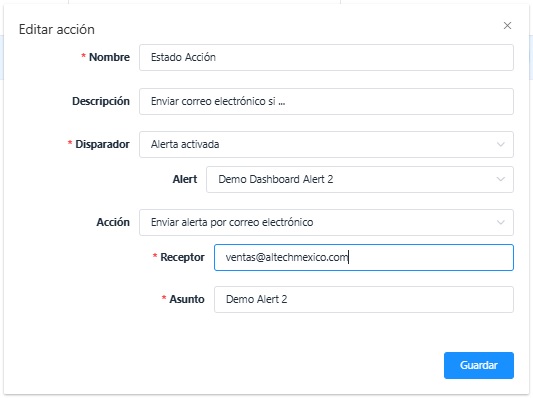
Haga click en Añadir acción, se abre otra ventana donde deberán introducirse todos los ajustes necesarios para la acción correspondiente. Hay varias opciones de disparo y acción, entre las cuales elegir:
Editar acción - Ajustes
| Campo | Descripción |
|---|---|
| Nombre * | Asignar nombre |
| Descripción | Introduzca una descripción para facilitar la identificación |
| Disparador * | Especifique con exactitud lo que debe activar el cálculo. Se pueden seleccionar varias opciones mediante un menú desplegable |
| Acción * | Seleccione de la lista desplegable |
Ejemplo
Las siguientes acciones están disponibles para las “acciones” creadas:
| Acción | Descripción |
|---|---|
| Editar | Permite editar los campos de la acción seleccionada |
| Eliminar | Borra los cálculos del sistema, (debe confirmar el mensaje de advertencia) |
Aplicar cambios en la parte superior derecha de la página. Pulse este botón para aplicar los cambios de forma permanente al sistema.