Función: Registro de Datos
Decisión basada en datos confiables
En este capítulo se explica una función esencial del DO-1: el registro de datos. La creación de registros permite guardar ciertos eventos o acciones, que pueden ser útiles para el diagnóstico de fallas, entre otras cosas. Los datos guardados pueden visualizarse y descargarse para su posterior procesamiento.
Descripción general:
Configuración – Agregar y editar registro de datos
Al hacer click en Configuración se abre la página principal de esta función. Una vez creados los registros, éstos aparecen en forma de lista. Los registros pueden editarse en cualquer momento.

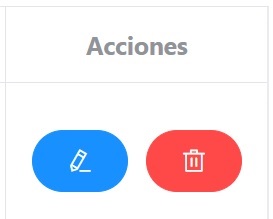
Las siguientes acciones están disponibles para los registros de datos creados:
| Acción | Descripción |
|---|---|
| Editar | Abre el registro de datos para editar los parámetros |
| Borrar | Elimina el registro del sistema. (Debe confirmar el aviso de advertencia) |
Agregar un registro de datos
Click en Agregar registro de datos para abrir la ventana siguiente:
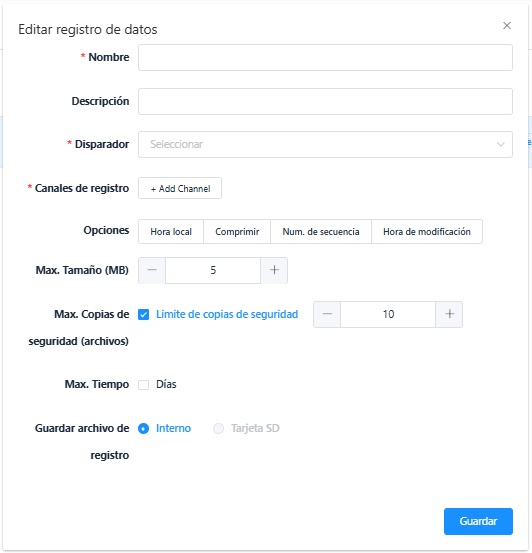
Editar registro de datos - Ajustes
| Campo | Descripción |
|---|---|
| Nombre * | Asignación de un nombre para el registro de datos |
| Descripción | Se añade información más detallada sobre el registro de datos. |
| Disparador * | Especifique el elemento que debe activar el cálculo. Hay disponibles varias opciones que se pueden seleccionar mediante un menú desplegable Basado en el sistema: Bus actualizado, Fallo del bus, Dispositivo actualizado, Registro actualizado, Búffer lleno. Si se selecciona, debe elegirse el bus, dispositivo ó registro, en un campo adicional Varios - datos automatizados: Cálculo completo, Alerta activada, Alerta desactivada. Si se selecciona, debe elegirse la alarma ó el cálculo en un campo adicional En Función del tiempo: Existen dos opciones para esta función, la primera “Se ejecuta cada” se refiere a la frecuencia y la hora del día a la que debe ejecutarse el cálculo (dd,hh:mm:ss) y la segunda “Se ejecuta a” se refiere al momento exacto de ejecución del cálculo (segundos, minutos, horas, día, mes) |
| Canales de registro * | Añada la ubicación de los canales correspondientes. Esto es necesario para que el disparador funcione. Click en Añadir Canal para agregar nuevos canales. |
| Opciones | Se pueden añadir varias opciones a la tarea para obtener información detallada que puede ser necesaria para la evaluación de los datos. Hora local: Se registra la zona horaria local en vez de UTC (Coordinated Universal Time) Comprimir: Envía archivo(s) de registro a un formato comprimido gzip Núm. secuencia: Además del valor que se mide, se registra su número de secuencia. Hora de modificación: Añade la hora exacta en la que se registró un evento. |
| Máx. tamaño (MB) | Definir el tamaño máximo del archivo en Megabytes |
| Máx. copias de seguridad (archivos) | Si activa el límite, deberá definir la cantidad máxima de copias de seguridad. |
| Máx. tiempo (días) | Si activa el límite, deberá definir la cantidad máxima de días. |
Nota: Todos los campos marcados con * son obligatorios.
¡IMPORTANTE! Se requiere de información precisa del evento que activa el almacenamiento de datos. Esto incluye detalles tales como la fuente de los datos adquiridos (p. ej. el sensor específico o el dispositivo de adquisición de datos), la activación de una alarma o el resultado de un cálculo específico que precede a este proceso de almacenamiento.
Ejemplo:
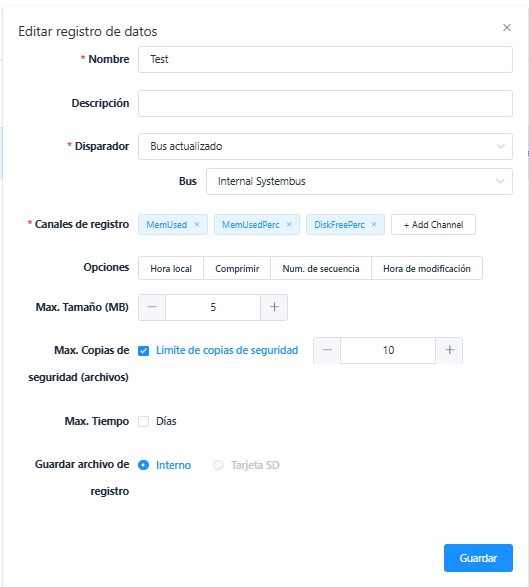
Click en Guardar para almacenar las entradas o modificaciones.
Vista – Acceso a los registros de datos guardados
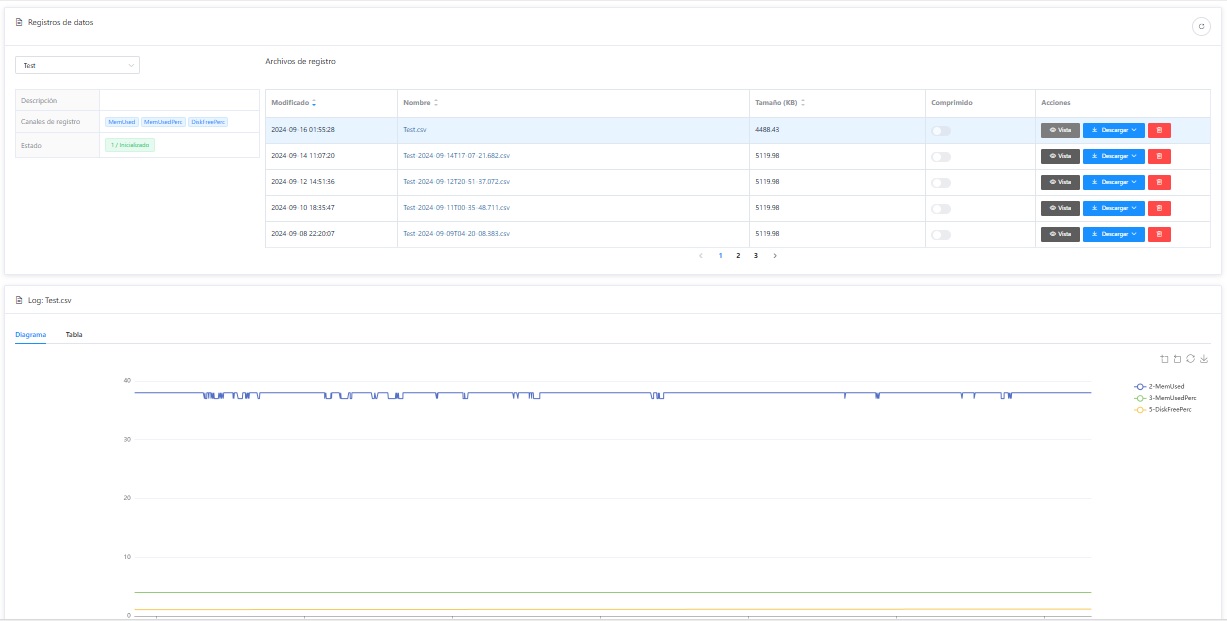
La Vista permite el acceso a los archivos de registro individuales. Utilice el menú desplegable de la parte superior izquierda para seleccionar el registro correspondiente. Además de la información general (descripción, canales y estado), se muestran cronológicamente todos los archivos que se han creado.
Están disponibles las siguientes acciones:
| Acción | Descripción |
|---|---|
| Vista | Muestra el gráfico correspondiente en la pantalla inferior |
| Descargar | Descarga el archivo de datos en formato .csv (valores separados por comas) |
| Borrar | Permite eliminar el archivo de datos |
Ejemplo: