Función: Dispositivo
Gestión eficiente de dispositivos
Aquí encontrará toda la información sobre Modbus RTU, la creación de Modbus TCPs, la librería de plantillas y el registro de dispositivos conectados en el sistema.
Descripción general:
- Opciones Modbus: RTU y TCP
- Biblioteca de plantillas: Características de los dispositivos Modbus conectados
- Configuración del dispositivo: Configuración de los dispositivos conectados a Modbus RTU / TCP
Opciones Modbus: RTU y TCP
En Opciones Modbus se muestran las opciones del Modbus RTU Interno y pueden ser parcialmente personalizados.
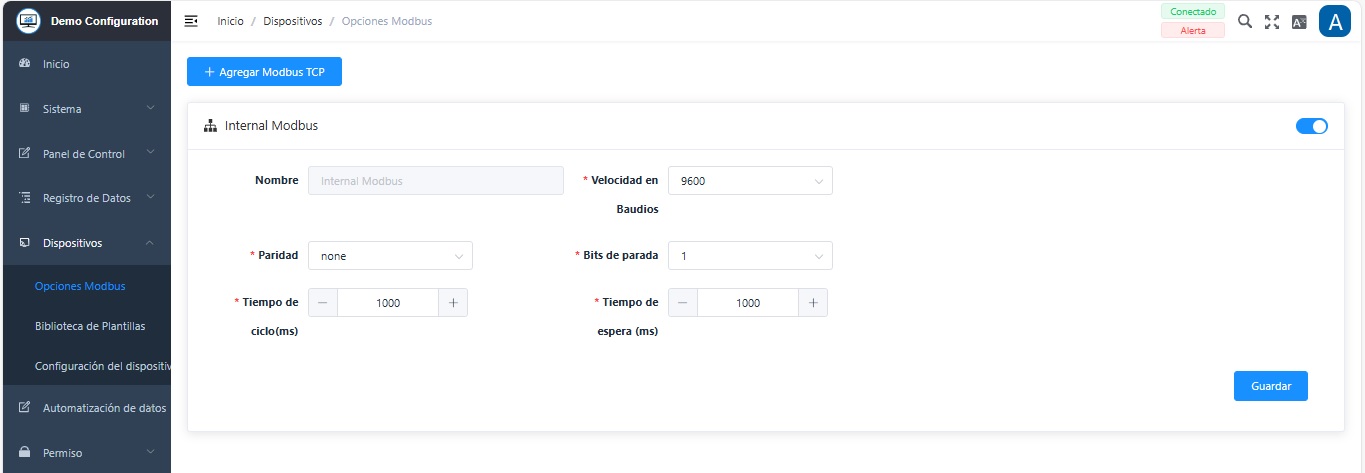
El nombre del Modbus RTU interno y su configuración ya están almacenados.
Modbus RTU interno - Configuración
| Campo | Descripción |
|---|---|
| Nombre | Modbus Interno – No modificable |
| Velocidad en baudios * | Seleccione la velocidad correcta del menú desplegable . ¡IMPORTANTE! Hay que tener en cuenta que todos los dispositivos funcionan de la misma manera |
| Paridad * | Definición de las paridades de red: ninguna, par o impar |
| Bits de parada | Seleccione 1 ó 2 |
| Tiempo de ciclo (ms) | Especificación del tiempo límite de duración de un ciclo |
| Tiempo de espera (ms) | Introduzca el tiempo máximo de espera para recibir respuesta de un dispositivo Modbus, después de enviar una solicitud. Este tiempo se especifica en milisegundos (ms) |
Agregar Modbus TCP
Si los dispositivos de adquisición de datos están conectados a la Red de Área Local (LAN) pero no directamente al DO-1, se debe crear un Modbus TCP por separado.
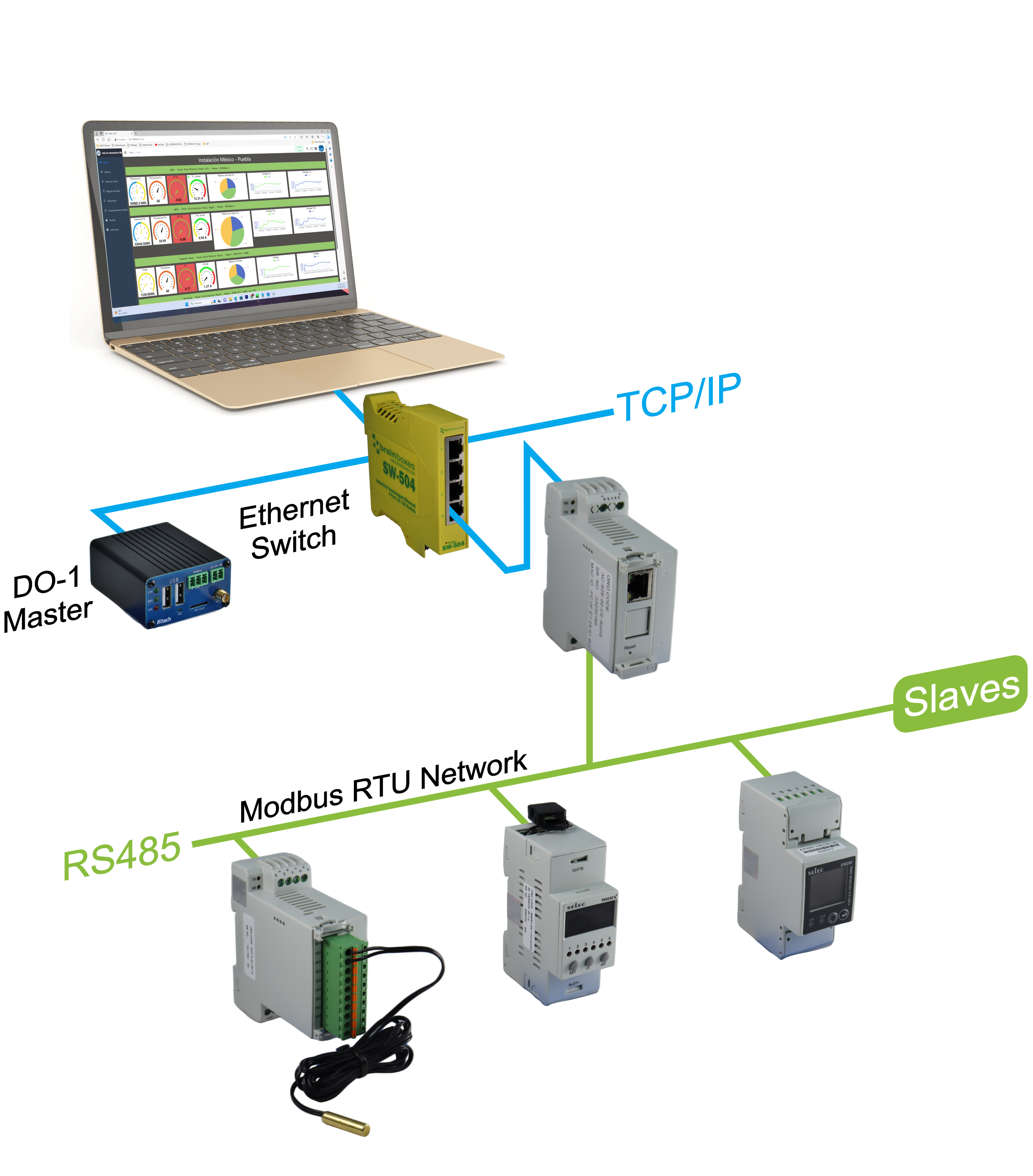
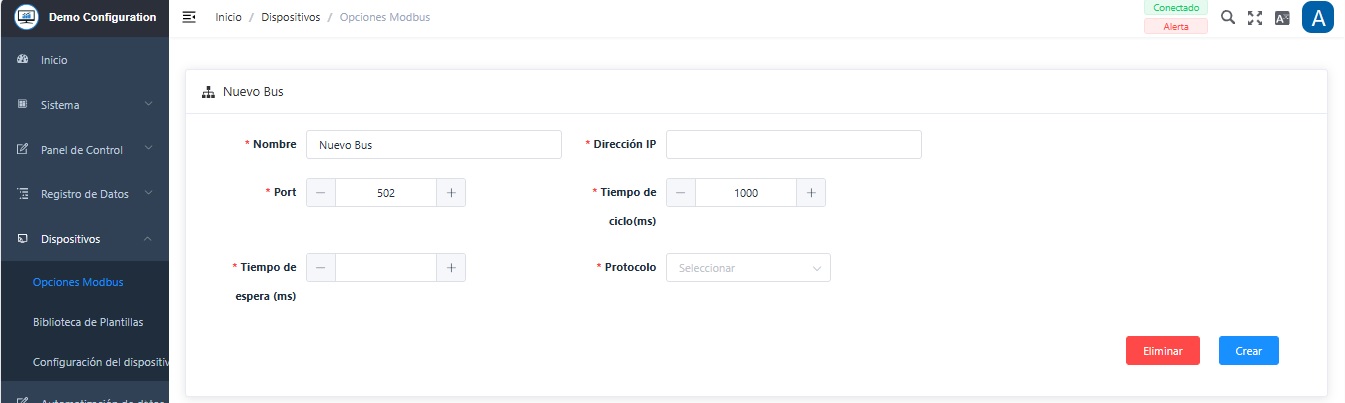
Click en Agregar Modbus TCP para abrir la ventana siguiente:
| Campo | Descripción |
|---|---|
| Nombre * | Identificación del Bus |
| Dirección IP * | Introduzca la dirección IP del dispositivo Modbus TCP conectado |
| Puerto * | Introduzca la información del puerto del dispositivo Modbus TCP conectado |
| Tiempo de ciclo (ms) * | Especificación del tiempo límite de duración de un ciclo |
| Tiempo de espera (ms) | Introduzca el tiempo máximo de espera para recibir respuesta de un dispositivo Modbus después de enviar una solicitud. Este tiempo se especifica en milisegundos (ms) |
| Protocolo | Seleccione el protocolo del menú desplegable (Modbus TCP o Modbus RTU sobre TCP) |
Están disponibles las siguientes acciones:
| Acción | Descripción |
|---|---|
| Crear | Crea las entradas en el sistema |
| Eliminar | Borra las entradas en el sistema. (Debe confirmar el aviso de advertencia) |
Biblioteca de plantillas - Datos técnicos de los dispositivos Modbus conectados
Al hacer click en la Biblioteca de plantillas se abre la página principal de la biblioteca. Aquí se crean las plantillas y sus registros, para que puedan ser asignadas a sus respectivos dispositivos.
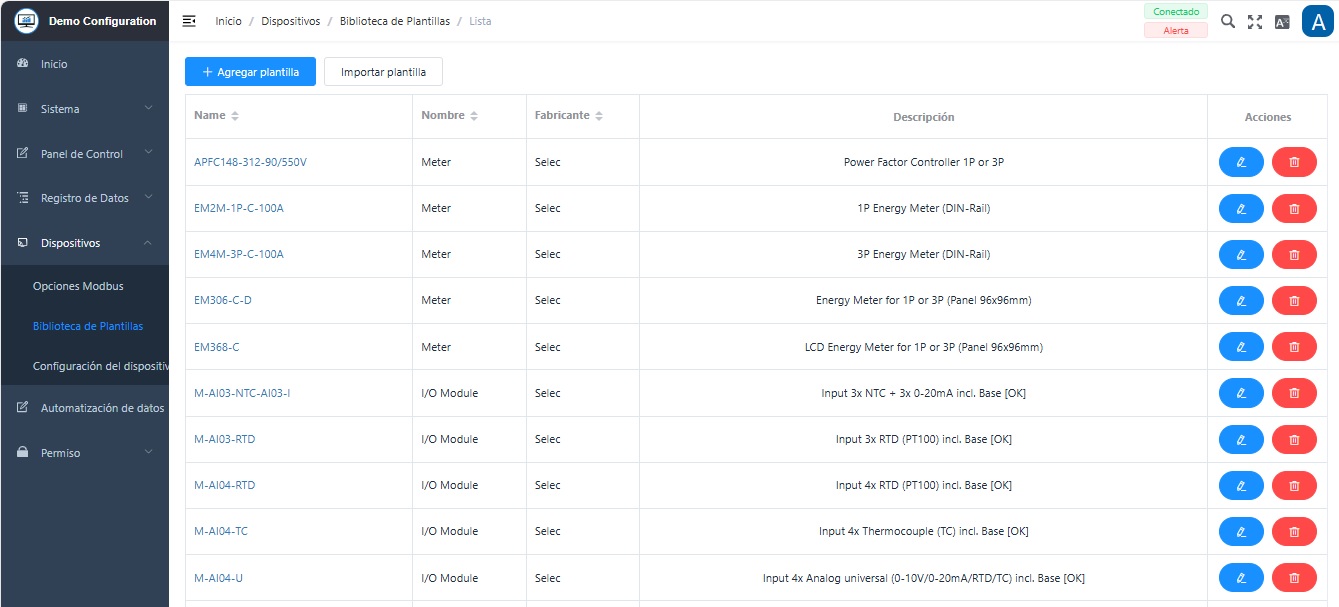
Puede seleccionar entre una serie de plantillas de dispositivos así como también puede importar plantillas de otros dispositivos.
Las siguientes acciones están disponibles para las plantillas creadas:
| Acción | Descripción |
|---|---|
| Editar | Permite editar los campos de la plantilla seleccionada |
| Eliminar | Elimina la plantilla del sistema, (debe confirmar el aviso de advertencia) |
Agregar plantilla
Para poder seleccionar plantillas de los dispositivos conectados, primero debe almacenarse la información en el sistema. Si la plantilla del dispositivo aún no está incluida en la biblioteca, deberá crearse una nueva.
Haga click en Agregar plantilla para abrir la ventana siguiente:
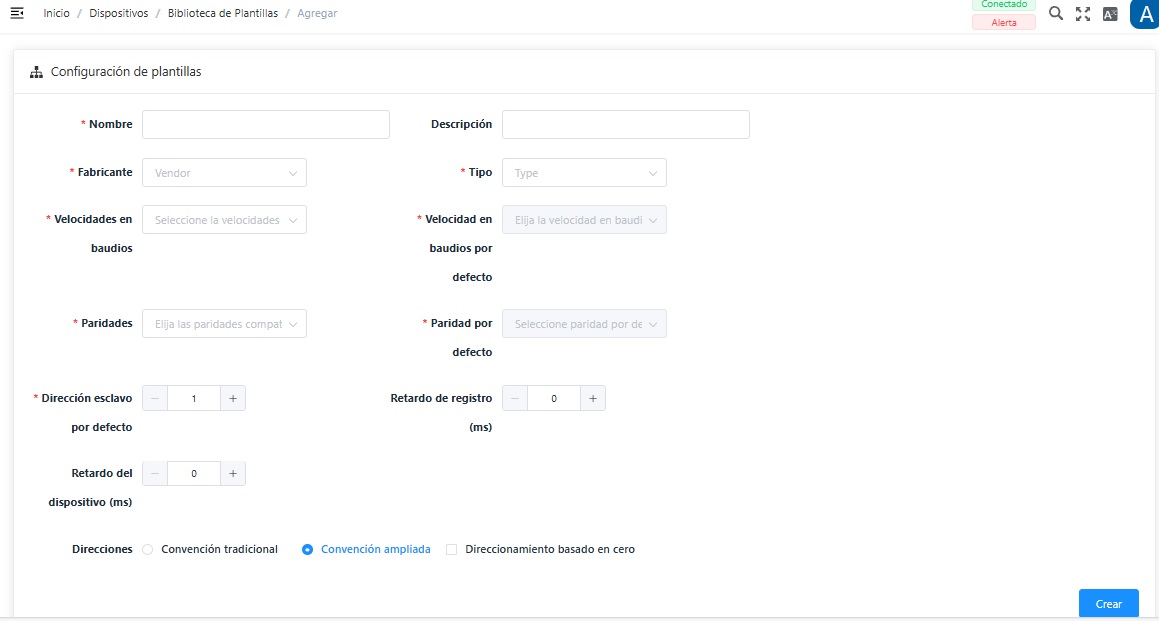
| Campo | Descripción |
|---|---|
| Nombre * | Introduzca el nombre de la plantilla del dispositivo |
| Descripción | Agregar descripción detallada del dispositivo |
| Fabricante * | Introduzca ó seleccione el fabricante del dispositivo (p.ej. Selec, …) |
| Tipo * | Introduzca ó seleccione el tipo de dispositivo (p.ej. contador, sensor, PLC, Módulo E/S) |
| Velocidad (baudios) * | Selección de todas las velocidades de transmisión compatibles, en baudios (p.ej. 9600, 19200, etc.) |
| Velocidad por defecto (baudios) * | Después de seleccionar las velocidades en baudios compatibles, elija la velocidad en baudios por defecto, que se indica en la hoja de especificaciones |
| Paridad * | Definición de las paridades de red: ninguna, par o impar |
| Paridad por defecto * | Después de seleccionar la paridad, elija la paridad por defecto, que se indica en la hoja de especificaciones |
| Dirección esclavo por defecto * | Consulte la hoja de especificaciones del dispositivo para conocer la configuración por defecto |
| Retardo de registro (ms) | Consulte la hoja de especificaciones para configurar el dispositivo |
| Retardo del dispositivo | Consulte la hoja de especificaciones para configurar el dispositivo |
| Direcciones | Definición de direccionamiento ( convención tradicional, convención ampliada, direccionamiento basado en cero) |
Haga click en Crear para guardar y crear una nueva plantilla, la cual estará disponible en la Biblioteca de Plantillas.
En la mitad inferior se muestran los registros de los dispositivos, de la misma manera en que se muestran en las instrucciones del fabricante. Haga click en Añadir registro para abrir la ventana siguiente:
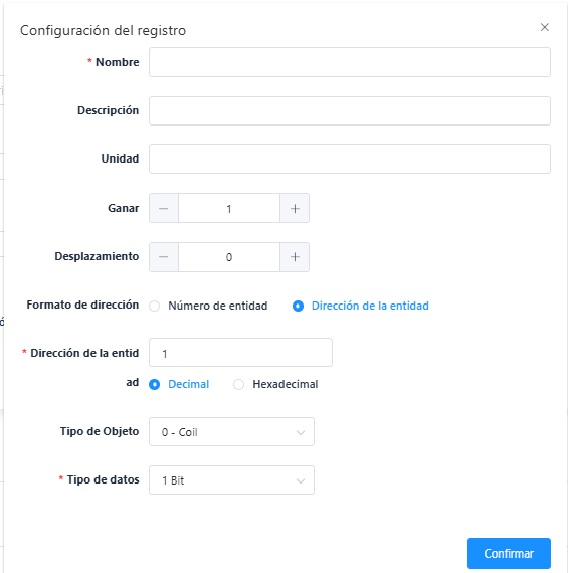
Configuración de registro - Ajustes
| Campo | Descripción |
|---|---|
| Nombre * | Introduzca el nombre del registro |
| Descripción | Agregar descripción detallada del dispositivo |
| Formato de dirección | Seleccionar si se utiliza el número de entidad o la dirección de la entidad del dispositivo |
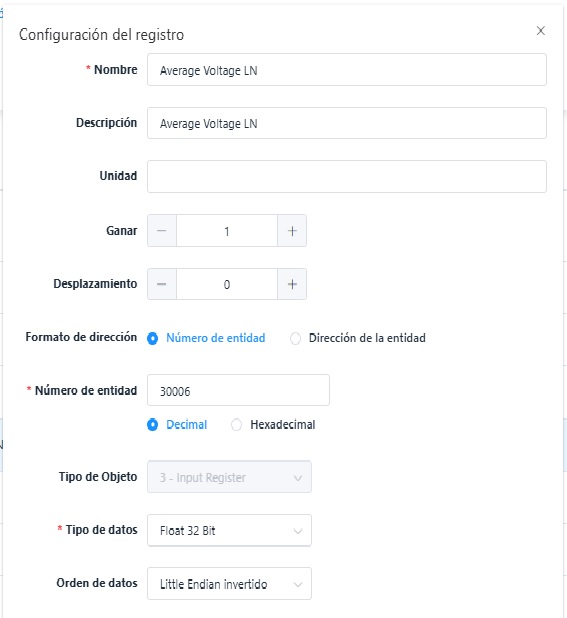
| Número de entidad * | El campo aparece cuando se selecciona el formato Número de entidad; introduzca el número correspondiente, decimal o hexadecimal |
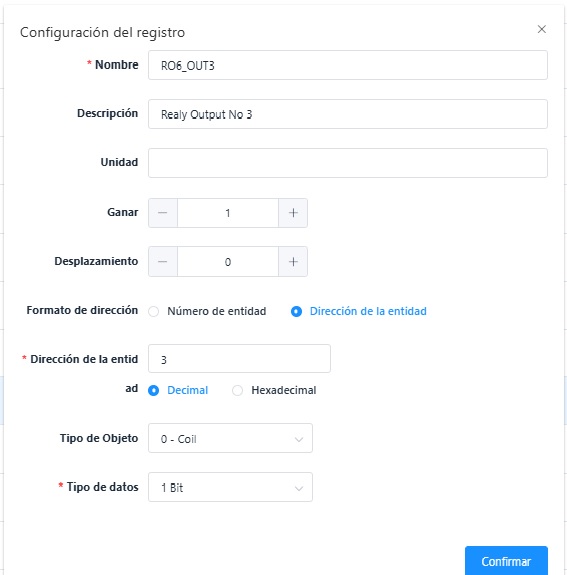
| Dirección de la entidad | Aparece cuando se selecciona el formato Dirección de la entidad; introduzca la dirección correspondiente, también numérica, decimal o hexadecimal |
| Tipo de objetos | El campo está disponible cuando se selecciona el formato Dirección de la entidad; 0-Coil, 1-Discrete Input, 3-Input Register, 4-Holding Register |
| Tipo de datos * | Definición de los bits, se selecciona en función del tipo de objeto seleccionado |
| Orden de datos | Seleccionar del menú desplegable: Little Endian, Big Endian, Little Endian Invertido, Big Endian Invertido |
A continuación se muestran dos tipos de registro disponibles.
- Número de entidad
- Dirección de la entidad
Una vez introducidos todos los campos, click en Confirmar. Todos los registros creados los encuentra en la lista de registros de la plantilla correspondiente.
Las siguientes acciones están disponibles para los registros creados:
| Acción | Descripción |
|---|---|
| Editar | Permite editar los campos del registro seleccionado |
| Eliminar | Elimina el registro del sistema (debe confirmar el aviso de advertencia) ¡IMPORTANTE! Este proceso debe repetirse para todos los dispositivos, de lo contrario pueden producirse errores |
Importar plantilla
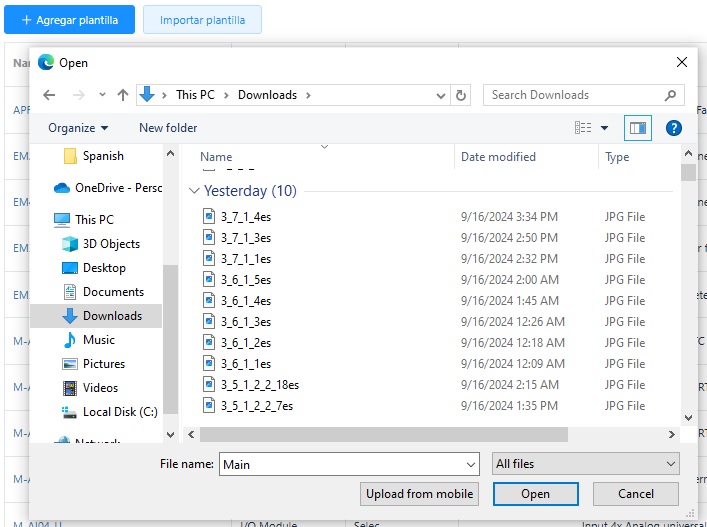
Si se requiere cargar plantillas externas, proceda del siguiente modo:
- Click en Importar Plantilla.
- Se abre el Explorador de Windows.
- Seleccione el archivo correspondiente.
- Click en Open para almacenar la plantilla en la biblioteca.
Ajustes de diseño: Vinculación de los dispositivos conectados a Modbus RTU / TCP
Haciendo click en Configuración del dispositivo se abre la página principal, aquí debe guardarse toda la información sobre los dispositivos conectados. Inicialmente, la lista de la página principal no contiene ninguna entrada.
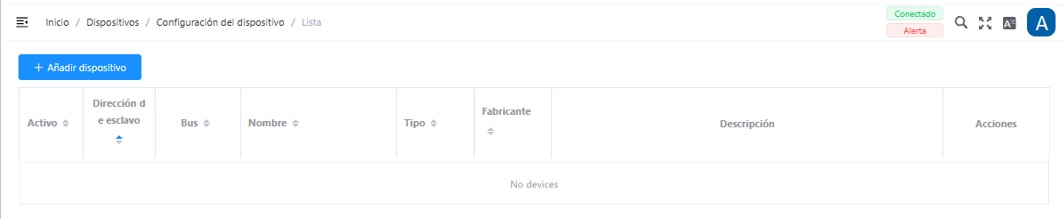
Función adicional: Activo
Utilizando el control deslizante se pueden desactivar o reactivar los dispositivos almacenados en el DO-1.
Añadir dispositivo
Al conectar un dispositivo a Modbus RTU o TCP, el dispositivo también debe crearse en el sistema, para que el almacenamiento de datos pueda configurarse a través del DO-1. Antes de crear el dispositivo con esta función, los detalles del dispositivo y su registro deben estar disponibles en la biblioteca de plantillas.
Click on Añadir dispositivo para abrir la pantalla siguiente:
| Campo | Descripción |
|---|---|
| Nombre * | Introduzca el nombre del dispositivo. |
| Descripción | Agregar descripción detallada del dispositivo |
| Plantilla * | Selección de la plantilla que contiene toda la información importante sobre el dispositivo y donde también se almacenan los registros correspondientes |
| Dirección de esclavo * | Especificación del identificador numérico en la red que se asigna al dispositivo |
| Bus * | Selección del Modbus al que está conectado el dispositivo |
Haga click en Crear para guardar el dispositivo.
Las siguientes acciones están disponibles para los dispositivos creados::
| Acción | Descripción |
|---|---|
| Editar | Permite editar los campos del dispositivo seleccionado |
| Eliminar | Elimina el dispositivo del sistema, (debe confirmar el aviso de advertencia) |
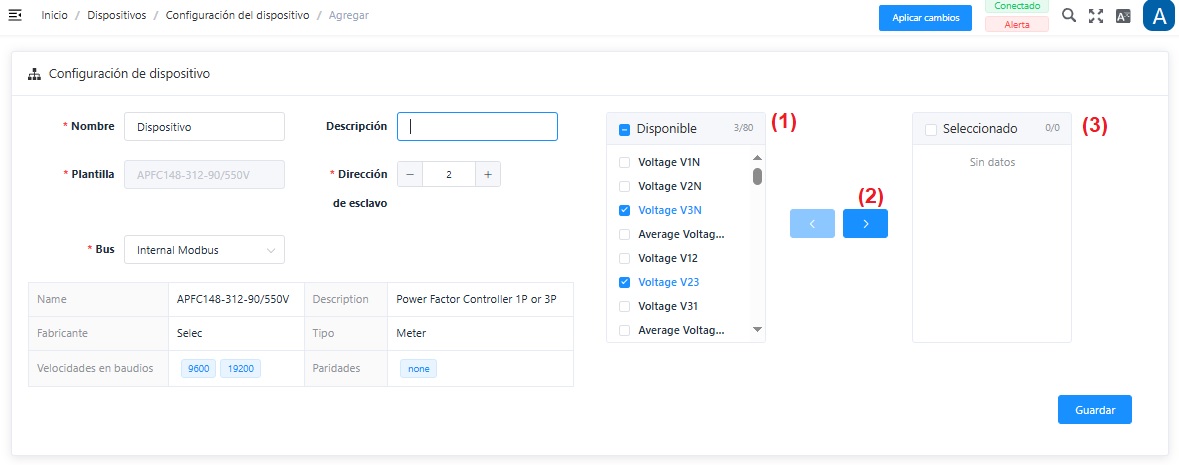
Al hacer click en Crear, aparecerán a la derecha dos campos: Disponible y Seleccionado.
La lista Disponible contiene todos los registros guardados en la plantilla.
Seleccionando los registros activos
Para seleccionar los registros activos, proceda de la siguiente manera:
- De la lista Disponible (1) seleccione las opciones deseadas marcando la(s) casilla(s) correspondiente(s).
- Haciendo click en la flecha (2) transfiera los registros seleccionados a la lista Seleccionado (3).
- Los registros seleccionados aparecerán en forma de lista debajo de Seleccionado (3).
- Click en Guardar para crear el registro. Esto también funciona a la inversa, es decir, por medio de la flecha se pueden transferir los registros desde Seleccionado a Disponible.
Este es un ejemplo que muestra la configuración completa de un contador Selec:
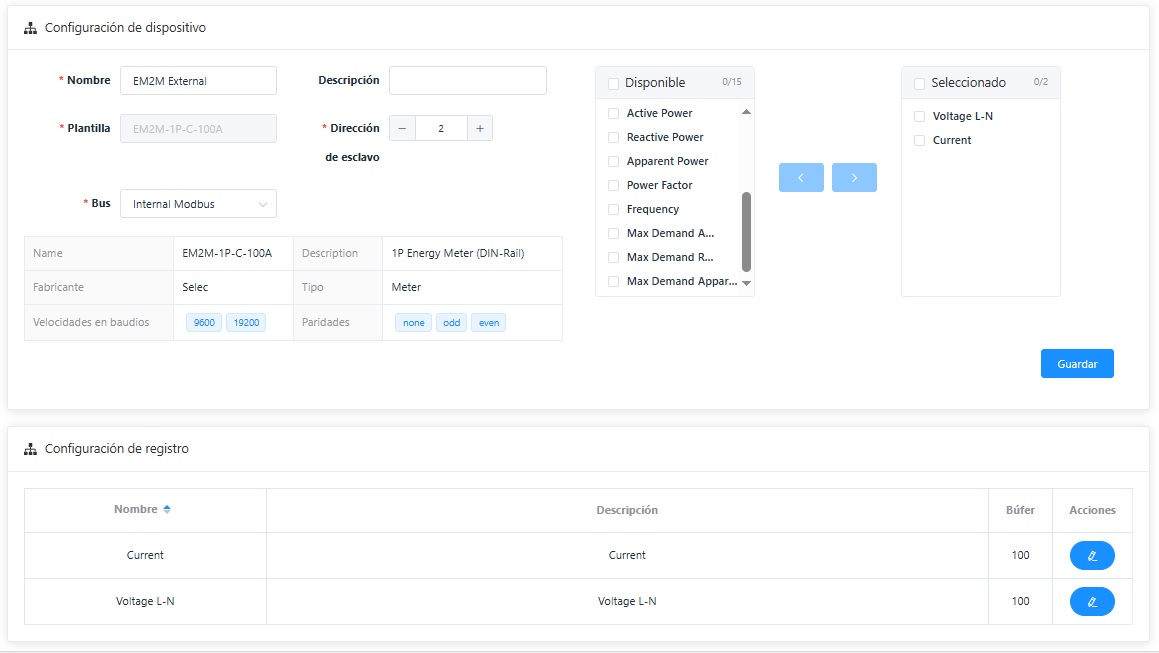
Puede cambiar la configuración del registro como el nombre, la descripción y el tamaño del búfer, en cualquier momento haciendo click en Editar.
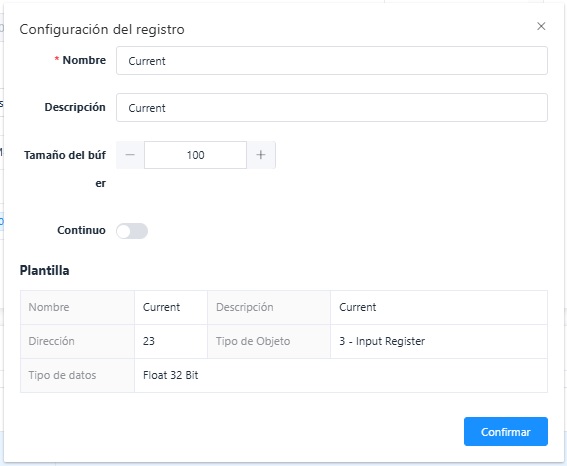
Configuración de registro - Ajustes
| Campo | Descripción |
|---|---|
| Nombre * | Este nombre se asignó al crear la plantilla, pero puede cambiarse |
| Descripción | Aunque se haya creado una descripción, ésta puede editarse |
| Tamaño de Búfer * | El tamaño del búfer tiene unas especificaciones concretas. Puede consultarse en la información del Distribuidor. Si es necesario, puede ajustarse aquí. Para ello, introduzca el valor o modifíquelo pulsando +/- |
| Continuo | Para conservar los datos incluso después de cerrar un programa o reiniciar el sistema, utilice la función deslizante |
| Plantilla * | Muestra los datos de la plantilla del dispositivo seleccionado |
Haga click en Confirmar para guardar el registro.