Función: Sistema
Diseñando sistemas precisos
En este capítulo se explican las distintas opciones para monitorear, administrar y configurar el sistema operativo del DO-1. Por ejemplo, la descripción general del estado del sistema, configuraciones generales, la opción de crear configuraciones adicionales, acceso al registro del sistema o a las configuraciones de la red.
Descripción general
Estado - Representación visual de los procesos internos
El estado actual y el rendimiento del sistema se pueden seguir aquí en tiempo real. Al actualizar los datos con regularidad, se recibe información actualizada sobre el rendimiento del sistema. Toda la información relevante del sistema también se puede encontrar aquí.
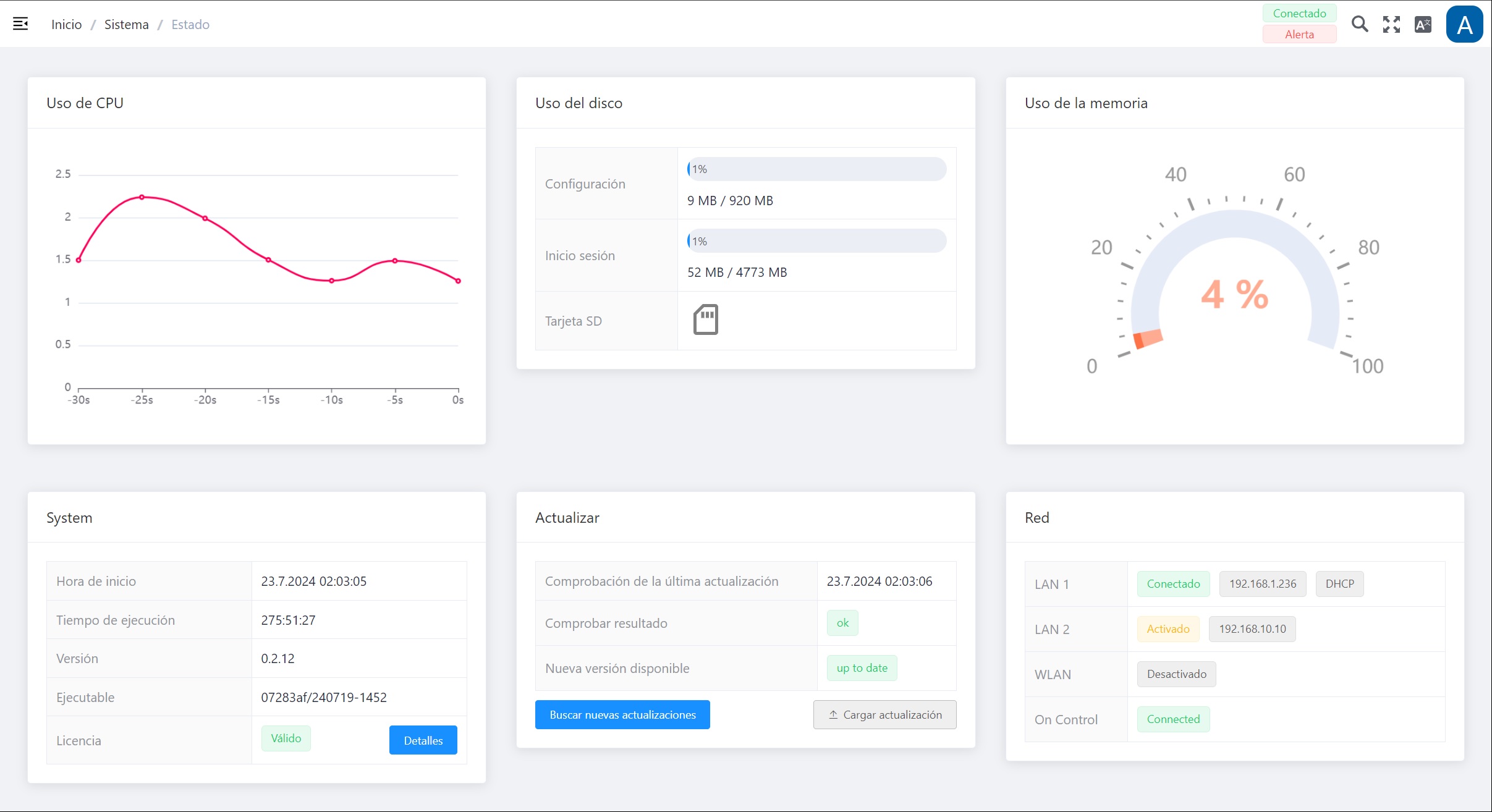
Descripción general - Estado
Uso de CPU
Muestra en un diagrama el uso actual de la unidad central de proceso.
Uso del disco duro
Muestra el porcentaje de uso de memoria del disco duro subdividio en:
- Configuración
- Inicio sesión
- Tarjeta SD
Uso de la memoria
Muestra el procentaje de uso de la memoria.
Sistema
Contiene toda la información relevante del sistema:
- Hora de inicio
- Tiempo de ejecución
- Versión
- Nombre de la configuración
- ID del dispositivo
Actualizar
Muestra la información de la última actualización. Puede buscar nuevas actualizaciones haciendo click en el botón correspondiente.
Red
Muestra la información de la red actual. Información de LAN y del Puerto 2.
Estado de tarjeta SD
El símbolo de la tarjeta SD muestra el estado activo en diferentes colores. Vea la siguiente tabla:

| Color | Descripción de Estado |
|---|---|
| Gris | No hay tarjeta SD insertada |
| Naranja | Tarjeta SD nueva, es necesario formatearla antes de ser utilizada. Para formatearla, haga click sobre el ícono |
| Azul | Aparece en azul mientras dura el formateo |
| Verde | La tarjeta SD está lista para usarse. La barra indicadora muestra qué porcentaje de la tarjeta es utilizado |
| Rojo | Error – Aparece cuando hay un error en el sistema. Contactar con el administrador |
Ajustes del correo electrónico e información del dispositivo
Aquí debe almacenarse la información necesaria para habilitar el envío de notificaciones del sistema a través de correos electrónicos.
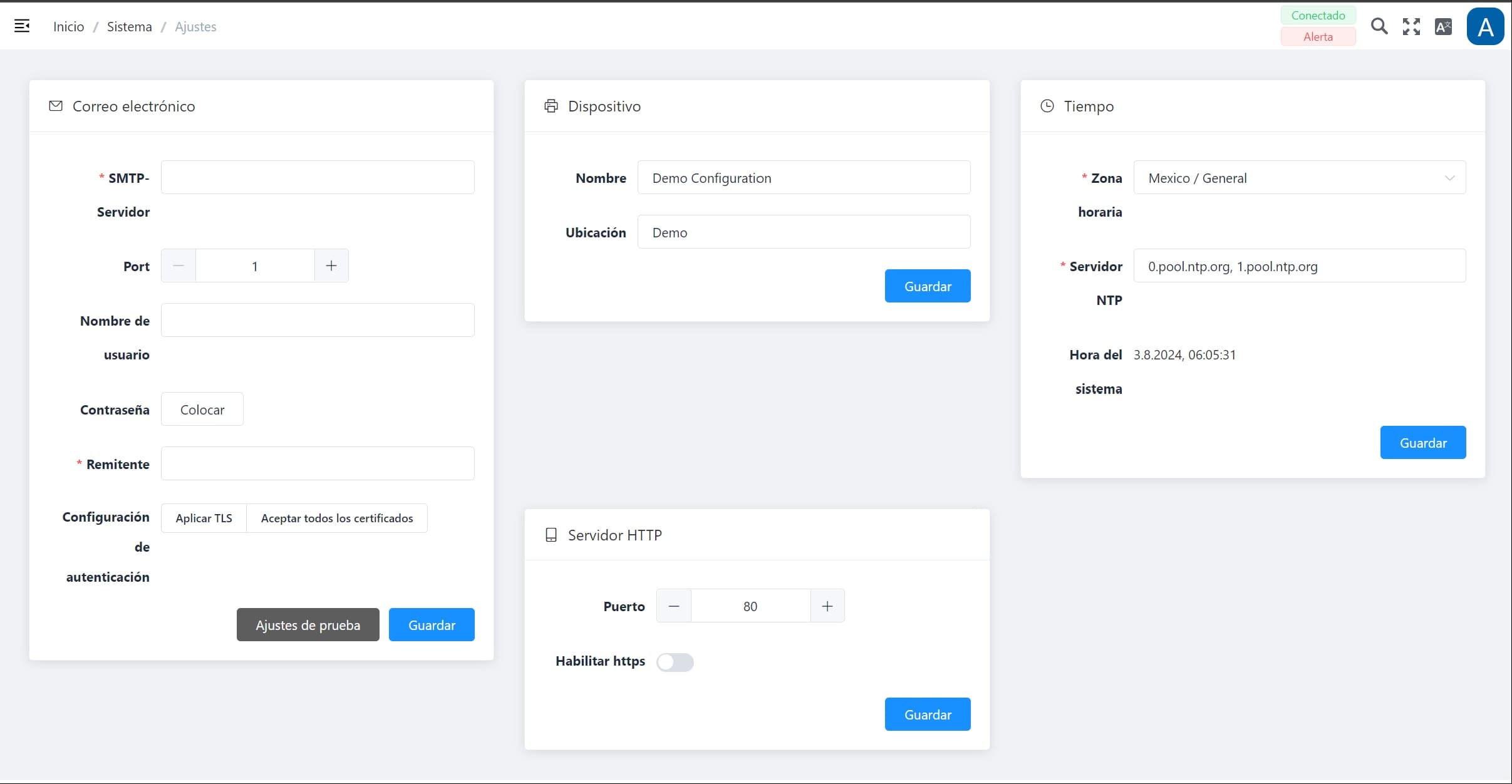
Especificaciones del correo electrónico
| Campo | Descripción |
|---|---|
| Servidor SMTP * | Ingrese el ID del servidor SMTP; por lo regular la dirección del servidor de correo electrónico SMTP se encuentra en el área de Cuenta o Configuraciones de su programa de correo electrónico; p.ej., smtp.gmail.com |
| Puerto | Ingrese el puerto SMTP correspondiente; Puertos estándar típicos de SMTP son 25, 587 |
| Nombre de usuario | Ingrese el nombre de usuario |
| Contraseña | Ingrese la contraseña correspondiente a este usuario |
| Correo electrónico de envío * | Ingrese la dirección de correo electrónico del remitente; p.ej., gonzalez@gmail.com |
| Configuración de autentificación | Seleccione si se debe utilizar el protocolo de cifrado (TLS) y/o si se deben aceptar todas las certificaciones al realizar el envío. Puerto estándar para TLS es 587 |
Nota: Todos los campos marcados con * son obligatorios.
Las configuraciones de prueba permiten comprobar si las entradas pueden ejecutarse correctamente.
Dispositivo
| Campo | Descripción |
|---|---|
| Nombre | Introduzca un nombre de dispositivo |
| Ubicación | Introduzca la ubicación exacta del dispositivo; p.ej., sala de servidores Puebla |
Zona horaria
| Campo | Descripción |
|---|---|
| Zona Horaria | Seleccione la zona horaria dónde está conectado el dispositivo |
| Servidor NTP | Ya está prestablecida y se ajusta automáticamente cuando se selecciona la zona horaria |
| Hora del Sistema | Muestra la fecha y hora actuales |
Servidor HTTP
| Campo | Descripción |
|---|---|
| Puerto | Ajuste el puerto correspondiente mediante +/- ó entrada directa |
| Habilitar HTTPS | Establece una conexión segura, cifra los datos y contraseñas haciéndolos inaccesibles para otros usuarios de la red. Se activa mediante control deslizante |
Hacer click en Guardar, para grabar datos nuevos o modificaciones.
Configuraciones: Creación y gestión de la configuración del sistema
Esta función ofrece la opción de crear o importar configuraciones adicionales, es decir, se pueden crear y seleccionar diferentes configuraciones y usarlas para el mismo DO-1.
Algunos ejemplos donde esta función es particularmente útil:
- Para controlar y monitorear maquinaria diversa.
- Cuando se usan en un entorno de prueba y de producción.
La versión básica del DO-1 contiene la configuración “Demo Configuration”.
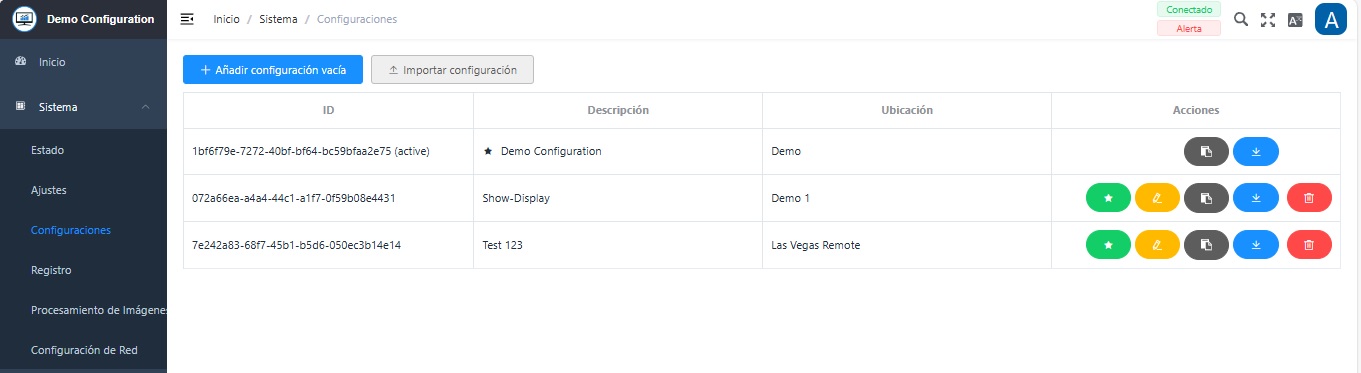
La ✓ frente al nombre indica la configuración que está actualmente en uso. Las únicas opciones para esta configuración son: Copiar y Descargar.

Acciones
| Acción | Descripción |
|---|---|
| ▶️ | Configuración que se va a ejecutar: si desea visualizar y usar una configuración diferente, selecciónela haciendo click en en este botón |
| ✏️ | Editar: La configuración creada o importada se puede editar haciendo click en el botón amarillo. Esta acción solo está disponible si la configuración no es la configuración activa |
| 📋 | Copiar: Crea una copia de la configuración. Disponible para todas las configuraciones |
| ⬇️ | Descargar: Descarga la configuración en la computadora. Disponible para todas las configuraciones |
| 🗑️ | Borrar: Elimina la configuración correspondiente. Esta acción solo está disponible si la configuración no es la configuración activa |
¡IMPORTANTE! Cuando cambie de una configuración a otra, tenga en cuenta lo siguiente:
- Los ajustes de usuario y contraseña pueden haber cambiado.
- La configuración de la red puede haber cambiado, lo cual afecta la dirección IP del DO-1 y puede ser necesario volver a determinarla.
- Si se utiliza el DO-1 Device Finder: Reinicie el DO-1 Device Finder y presione
Search(Buscar) para determinar la dirección IP actual.
Ventana emergente de advertencia:
Si cambia a una configuración diferente, aparecerá la siguiente advertencia:
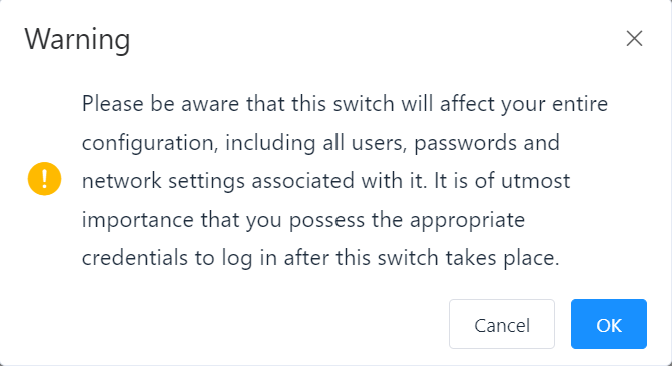
Para realizar el cambio, presione OK.
Click en Cancel para conservar la configuración actual.
Añadir configuración nueva
Al hacer click en Añadir Configuración Nueva se abre la siguiente ventana:
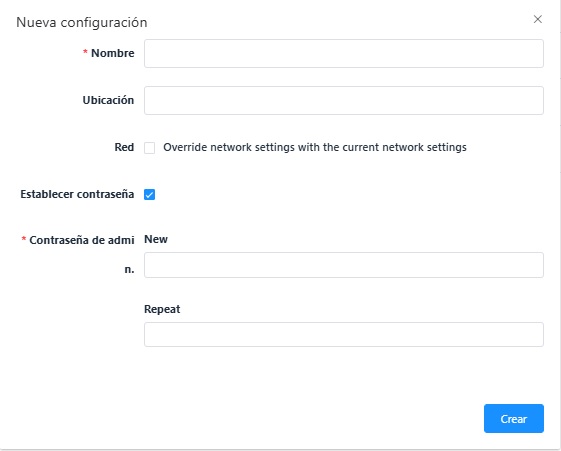
Nueva configuración - Ajustes
| Campo | Descripción |
|---|---|
| Nombre * | Se utiliza para su identificación en la lista de selección |
| Ubicación | Opcional, puede ser útil para su descripción particular |
| Red | Si la casilla está seleccionada, se reemplazan los ajustes de red con los actuales |
| Establecer Contraseña | Si la casilla está seleccionada, se muestran dos campos adicionales que requieren que se ingrese una contraseña ¡Las contraseñas deben ser idénticas! |
| Contraseña de administrador | Nueva * Campo para escribir la contraseña, no hay reglas. Repetir * Por razones de seguridad, la contraseña debe introducirse aquí nuevamente |
Nota: Todos los campos marcados con * son obligatorios.
Al hacer clic en Crear, la nueva configuración se crea y está disponible para su selección y edición en el listado correspondiente.
Registro: Información registrada en el programa y funciones del sistema
El registro del sistema graba todos los eventos y actividades del DO-1. Esto incluye mensajes de error, advertencias, actividades del usuario y otra información relevante. La información que contiene permite la solución de problemas, el monitoreo de la seguridad y la optimización del uso de los recursos.
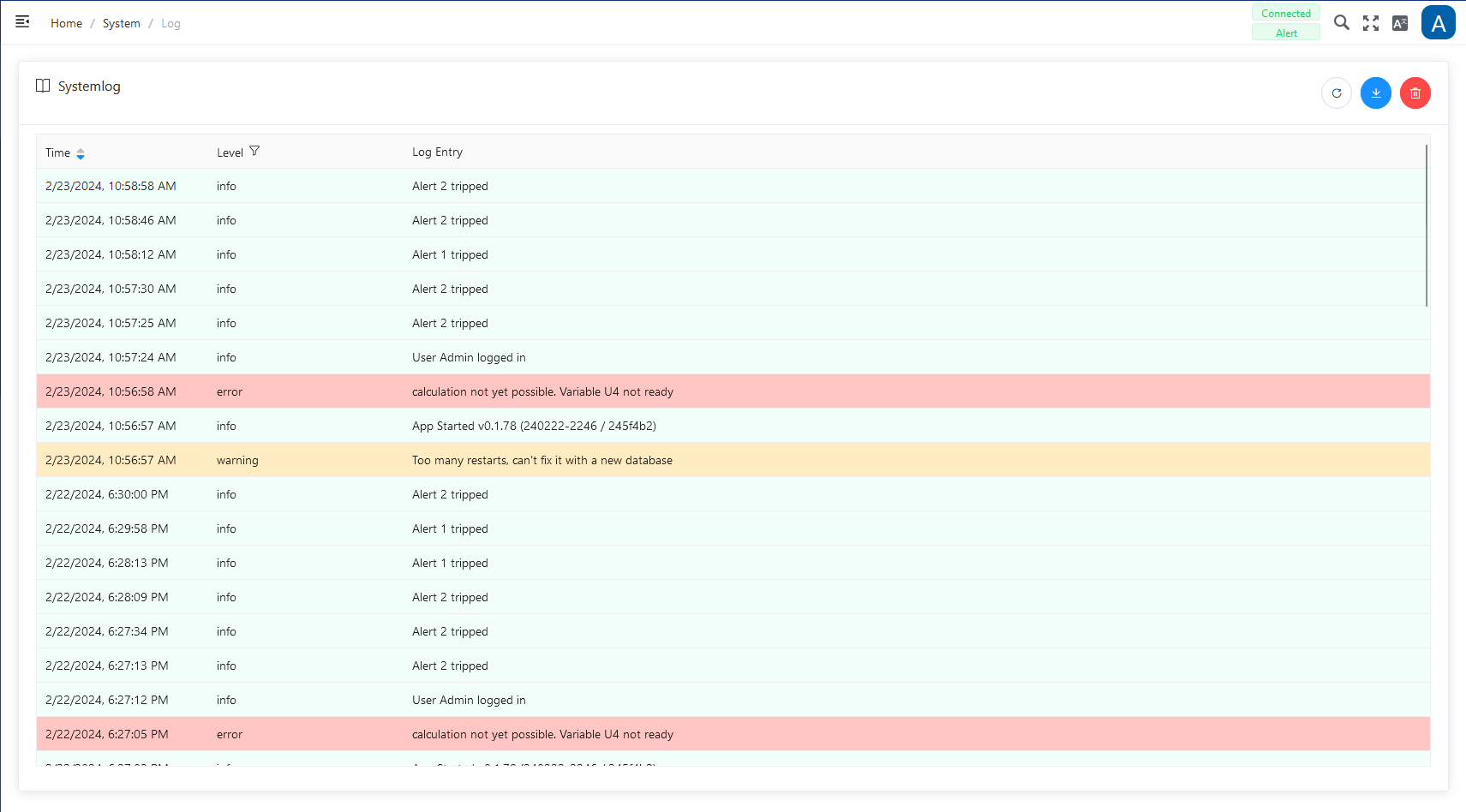
Las siguientes funciones están disponibles para el registro del sistema:
| Función | Descripción |
|---|---|
| Actualizar | Actualiza el registro |
| Descargar | Guarda todo el registro del sistema en la computadora |
| Borrar | Elimina todo el registro actual del sistema. (Debe confirmar el aviso de advertencia) |
Pantalla de proceso: Monitoreo y control operacional
En esta página se pueden ver todos los procesos activos del DO-1. Los diagramas de procesos son fundamentales para que los operadores, ingenieros y los sistemas de control, puedan monitorear y gestionar eficazmente los dispositivos, ya que proporcionan información en tiempo real sobre el comportamiento y rendimiento de éstos. Esta información es valiosa para mantener la eficiencia operativa, diagnosticar problemas y tomar decisiones acertadas sobre el funcionamiento del dispositivo monitoreado.
El menú en la parte superior izquierda contiene las funciones principales con los subprocesos correspondientes. Estos se complementan con otras entradas en las áreas respectivas con vistas adicionales como alarmas, cálculos y medidas.
Menú interno:
- :: Modbus interno
- :: Bus interno del sistema
- Estado del sistema (información detallada sobre: uso y capacidad de la memoria, uso del CPU, información sobre NetByte)
- :: Alertas
- :: Cálculos
- :: Registro de datos
- :: Acciones
Ejemplo de CPUPerc
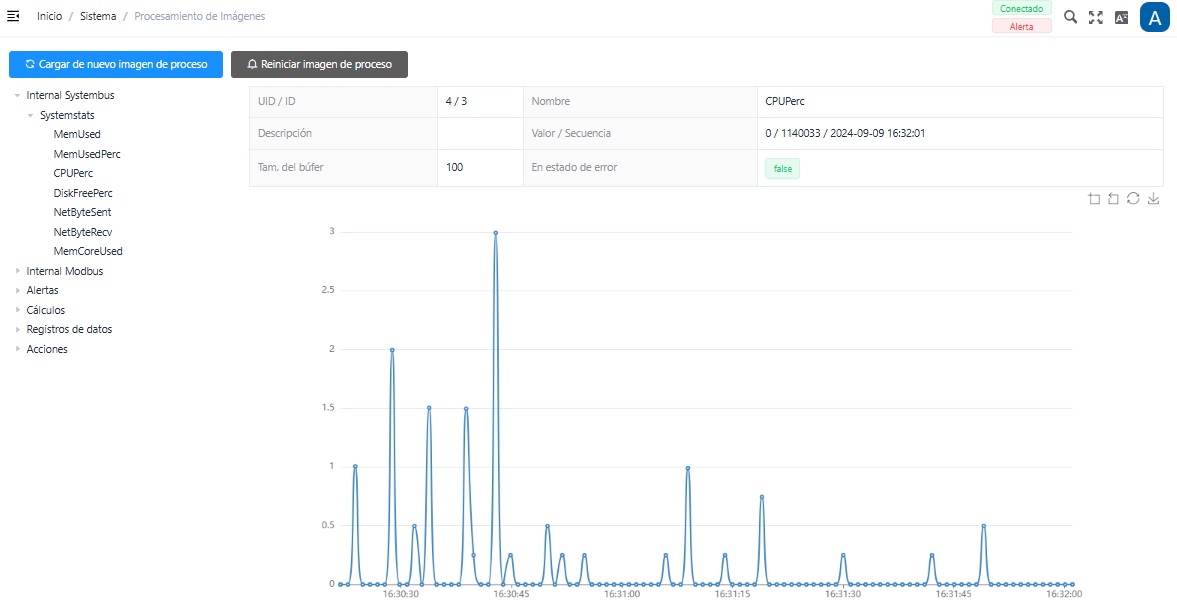
Funciones adicionales
-
Click en Cargar de nuevo pantalla de proceso, se sincroniza el navegador con el backend.
-
Click en Reiniciar pantalla de proceso, detiene y reinicia todos los procesos internos. Esto puede ser necesario, por ejemplo, si se ha añadido un nuevo dispositivo al DO-1 pero todavía no aparece en la vista general.
-
La barra de herramientas a la derecha ofrece funciones adicionales para cada pantalla de proceso. Si mueve el puntero del ratón sobre los íconos, se muestra la descripción correspondiente.
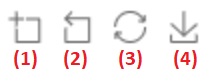
| Función | Descripción |
|---|---|
| (1) Zoom | Permite ampliar la vista actual en detalle |
| (2) Zoom Reset | Restablece la última amplificación |
| (3) Restore | Restablece el estado original del diagrama y a vincular los datos |
| (4) Save as image | Descarga una captura de pantalla del diagrama como imagen, en formato png |
Configuración de la red
La información necesaria para configurar y gestionar las conexiones de red del dispositivo se almacena en los ajustes de red. Aquí se pueden configurar y personalizar los siguientes parámetros:
- Puerta de enlace predeterminada
- Servidor DNS
- LAN (Puertos 1, 2)
- LAN Inalámbrica (WLAN)
Configuración de la red
Puerta de enlace predeterminada
Selecciona cuál puerta de enlace debe establecerse como predeterminada.
Servidor DNS
Introduzca la dirección DNS del servidor; son posibles múltiples entradas; haciendo click en [+] se muestra otro campo, [🗑️] borra una entrada.
Pestaña LAN
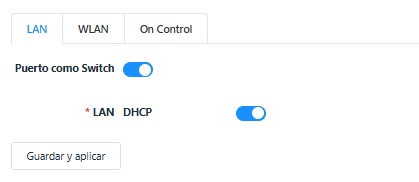
Puerto como Switch
Se activa/desactiva mediante control deslizante. ¡Debe activarse si ambas conexiones pertenecen al mismo dominio de transmisión!
Si el Puerto como Switch está activado:
LAN DHCP
Se activa/sesactiva mediante control deslizante; Si DHCP está activado: basado en el principio cliente-servidor, garantiza que los dispositivos que solcitan conexión obtengan automáticamente una dirección de red reutilizable y todos los demás parámetros relevantes. Siempre compruebe la configuración de la puerta de enlace predeterminada y los servidores DNS.
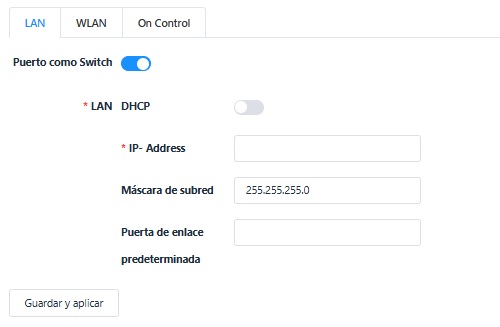
Si LAN DHCP no está activada; toda la información necesaria debe introducirse manualmente (Dirección IP, máscara de subred, puerta de enlace predeterminada).
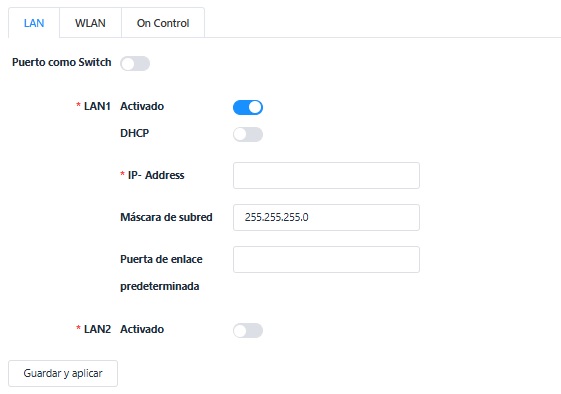
Si Puerto como switch no está activado, puede proceder con LAN1 y LAN2 de la siguiente manera:
LAN1
Se activa/desactiva mediante control deslizante; por default se utiliza DHCP. Siempre compruebe la puerta de enlace predeterminada y los servidores DNS.
El DHCP (Protocolo de Configuración Dinámica de Host) puede desactivarse mediante control deslizante. En este caso, toda la información necesaria debe introducirse manualmente (Dirección IP, máscara de subred, puerta de enlace predeterminada).
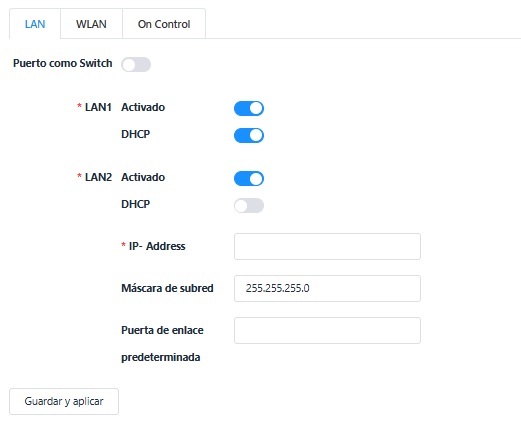
LAN2
Se activa/desactiva mediante control deslizante; DHCP está desactivada por default. Toda la información necesaria debe introducirse manualmente (Dirección IP, máscara de subred, puerta de enlace predeterminada).
El DHCP (Protocolo de Configuración Dinámica de Host) puede activarse mediante control deslizante. Siempre compruebe la puerta de enlace predeterminada y los servidores DNS.
Pestaña WLAN
¡Sólo está disponible si se obtiene la licencia correspondiente!
WLAN habilitado
Se activa/desactiva mediante control deslizante.
Si WLAN está activada, puede elegir entre Punto de Acceso o Cliente:
Punto de acceso (predeterminado)
- SSID *: Introduzca un nombre de SSID (por default es DO-1).
- Contraseña: Click en Configurar para asignar una contraseña y continuar con el acceso.
- Dirección IP: Configuración predeterminada: IP 192.168.12.10
- Máscara de subred: Configuración predeterminada: 255.255.255.0
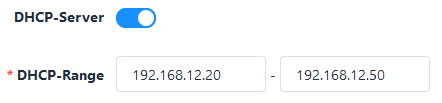
- Servidor DHCP: Se activa/desactiva mediante control deslizante. Si está habilitado; establezca el rango de la dirección IP a detectar.
Cliente
- SSID *: Seleccione el SSID con el que se desea conectar.
- Contraseña: Click en Configurar para asignar una contraseña y continuar con el acceso.
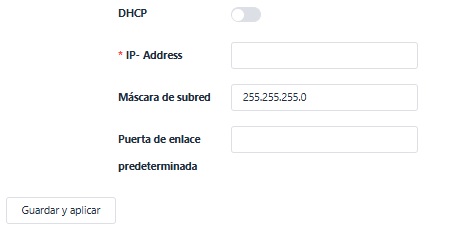
- DHCP: Se activa/desactiva mediante control deslizante; se usa DHCP por default. Siempre compruebe la puerta de enlace predeterminada y los servidores DNS.
Si no está activada; la dirección IP y la puerta de enlace predeterminada deben introducirse manualmente.
Click en Guardar & Aplicar para grabar las modificaciones.
Nota: Todos los campos marcados con * son obligatorios.